
Open Televizo en druk op Create playlist, en kies daarna New Xtream Codes playlist. Vul de vier velden van boven naar beneden in: een naam voor de lijst, je gebruikersnaam van Smootv, je wachtwoord en het serveradres. Tik rechtsboven op het vinkje om op te slaan. Na een paar seconden worden de tabbladen Channels, Movies en Series gevuld met je inhoud van Smootv. Alles gebeurt in de app zelf, dus je hebt geen website of tweede apparaat nodig.
Wat je nodig hebt
- De Televizo-app, geïnstalleerd op je tv of apparaat
- Je gebruikersnaam, wachtwoord en serveradres van Smootv (die staan in het bericht dat je van ons kreeg bij je test of abonnement)
- Een werkende internetverbinding op dat apparaat
Goed om te weten
Televizo is alleen een videospeler. Dat staat op het eerste scherm van de app: er wordt geen inhoud meegeleverd, en je moet je eigen afspeellijst toevoegen om iets te kunnen kijken. De makers zijn een ander bedrijf dan Smootv.
Stap 1: Open Televizo en druk op Create playlist
Open Televizo. Zolang er geen afspeellijst is toegevoegd, toont het eerste scherm onderaan twee knoppen: Create playlist en Settings. Druk op Create playlist.

Stap 2: Kies New Xtream Codes playlist
Een klein venster biedt twee opties: New M3U playlist en New Xtream Codes playlist. Kies New Xtream Codes playlist. Daarbij vul je drie korte gegevens in in plaats van één lange link, wat met een afstandsbediening veel makkelijker typt.

Stap 3: Vul je gegevens van Smootv in en sla op
Het scherm New Xtream Codes playlist heeft vier velden onder elkaar. Vul ze van boven naar beneden in:
- Eerste veld: een naam voor de afspeellijst. Alles mag, bijvoorbeeld Smootv.
- Tweede veld: je gebruikersnaam van Smootv.
- Derde veld: je wachtwoord van Smootv.
- Vierde veld: het serveradres dat je van ons kreeg. De app geeft aan dat het moet beginnen met http://, https:// of ftp://.
- Tik rechtsboven op het vinkje om op te slaan.
Typ gebruikersnaam en wachtwoord precies zoals je ze van ons kreeg, inclusief hoofdletters, en let op de letter O en het cijfer 0.
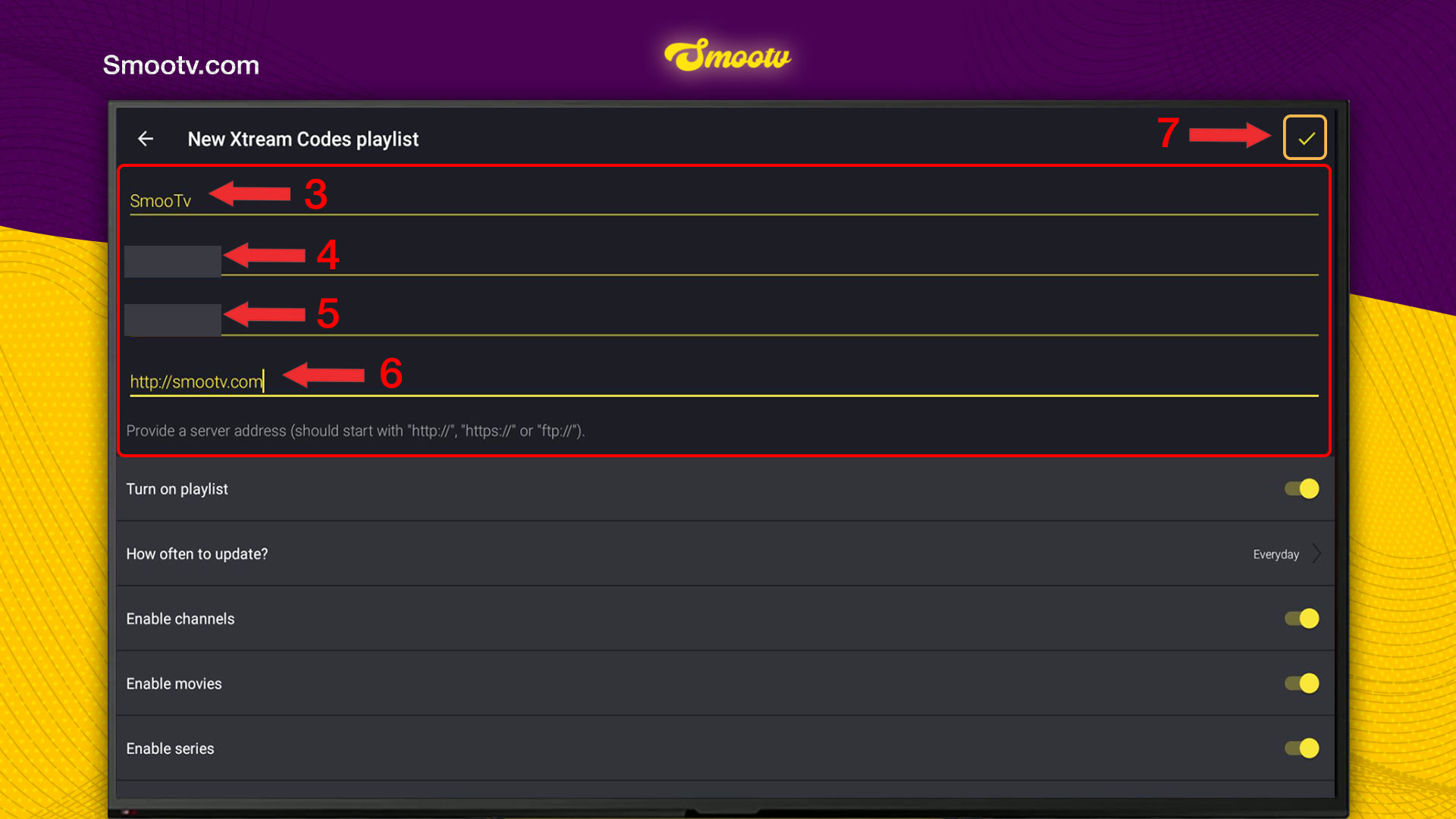
Controleer de schakelaars onder de velden
Onder de vier velden zie je Turn on playlist, How often to update?, Enable channels, Enable movies en Enable series. In onze screenshot staan ze allemaal aan en staat het bijwerken op Everyday. Zo hebben wij het voor deze handleiding gebruikt, dus stel het bij jou net zo in voordat je opslaat.
Nog geen afspeellijst?
Vraag ons om een gratis test van 24 uur, dan sturen we je er een. Vraag je gratis proefabonnement aan
Stap 4: Wacht tot de afspeellijst is geladen
Geef de app een paar seconden. Als de afspeellijst klaar is, opent het hoofdscherm met bovenaan drie tabbladen: Channels, Movies en Series. Onder Channels vind je All channels, Recently watched en Favorites, gevolgd door de categorieën van je abonnement bij Smootv.
Dat is alles. Je gegevens blijven in de app bewaard, dus je doet dit maar één keer.
Als iets niet werkt
De afspeellijst laadt niet na het opslaan
Negen van de tien keer is het een typfout. Controleer gebruikersnaam en wachtwoord letter voor letter, inclusief hoofdletters, en zorg dat er geen spatie voor of achter staat.
De app accepteert het serveradres niet
Typ het precies over zoals je het van ons kreeg, beginnend met http:// of https://. De app geeft aan dat het adres zo moet beginnen, dus zet het ervoor als het ontbreekt.
Er staan zenders in, maar Movies of Series blijft leeg
Enable movies en Enable series zijn twee schakelaars op hetzelfde scherm als je inloggegevens. Stond een van de twee uit toen je opsloeg, dan blijft dat onderdeel leeg. Stuur ons een bericht, dan helpen we je hem weer aan te zetten.
Het beeld hapert of bevriest
Gebruik een netwerkkabel of 5 GHz wifi. Je hebt ongeveer 25 Mbps nodig voor HD en 50 Mbps voor 4K. Je router en de app opnieuw starten helpt ook vaak.
Vragen over Televizo
Waar haal ik de gebruikersnaam, het wachtwoord en het serveradres voor Televizo vandaan?
Van Smootv, niet van Televizo. Ze staan in het bericht dat je van ons kreeg toen je test of abonnement begon. Televizo zelf geeft geen accounts uit.
Zitten er zenders in Televizo?
Nee. De app geeft aan dat het alleen een videospeler is en dat er geen inhoud wordt meegeleverd. Zenders, films en series komen uit je afspeellijst van Smootv.
Kan ik een M3U-link gebruiken in plaats van Xtream Codes?
Ja. Kies in stap 2 dan New M3U playlist. Beide manieren laden dezelfde inhoud van Smootv. Wij raden Xtream Codes aan, omdat drie korte gegevens op een tv makkelijker typen dan één lange link.
Heb ik een website of tweede apparaat nodig om Televizo in te stellen?
Nee. Anders dan spelers die met een MAC-adres en een uploadpagina werken, vul je bij Televizo alles in de app zelf in.
Moet ik mijn gegevens opnieuw invullen als ik Smootv verleng?
Nee, zolang je gebruikersnaam, wachtwoord en serveradres hetzelfde blijven. Krijg je van ons nieuwe gegevens, voeg die dan toe als nieuwe afspeellijst via dezelfde stappen.
Kom je er niet uit?
Stuur ons een bericht via WhatsApp of Telegram, dan stellen we het samen met je in, stap voor stap.


