
Öffne Televizo und drück auf Create playlist, dann wähle New Xtream Codes playlist. Füll die vier Felder von oben nach unten aus: einen Namen für die Liste, deinen Smootv-Benutzernamen, dein Passwort und die Serveradresse. Tippe oben rechts auf den Haken, um zu speichern. Nach ein paar Sekunden füllen sich die Reiter Channels, Movies und Series mit deinen Smootv-Inhalten. Alles passiert in der App selbst, du brauchst also weder eine Website noch ein zweites Gerät.
Was du brauchst
- Die Televizo-App, installiert auf deinem Fernseher oder Gerät
- Deinen Benutzernamen, dein Passwort und die Serveradresse von Smootv (sie stehen in der Nachricht, die du mit deinem Test oder Abo von uns bekommen hast)
- Eine funktionierende Internetverbindung auf diesem Gerät
Gut zu wissen
Televizo ist nur ein Videoplayer. Das steht auf dem ersten Bildschirm der App: Sie liefert keine Inhalte, und du musst deine eigene Playlist hinzufügen, um etwas zu schauen. Die Entwickler sind ein anderes Unternehmen als Smootv.
Schritt 1: Televizo öffnen und auf Create playlist drücken
Öffne Televizo. Solange noch keine Playlist hinzugefügt wurde, zeigt der erste Bildschirm unten zwei Buttons: Create playlist und Settings. Drück auf Create playlist.

Schritt 2: New Xtream Codes playlist wählen
Ein kleines Fenster bietet zwei Optionen: New M3U playlist und New Xtream Codes playlist. Wähle New Xtream Codes playlist. Dabei gibst du drei kurze Angaben ein statt eines langen Links, was sich mit der Fernbedienung viel leichter tippen lässt.

Schritt 3: Smootv-Daten eintragen und speichern
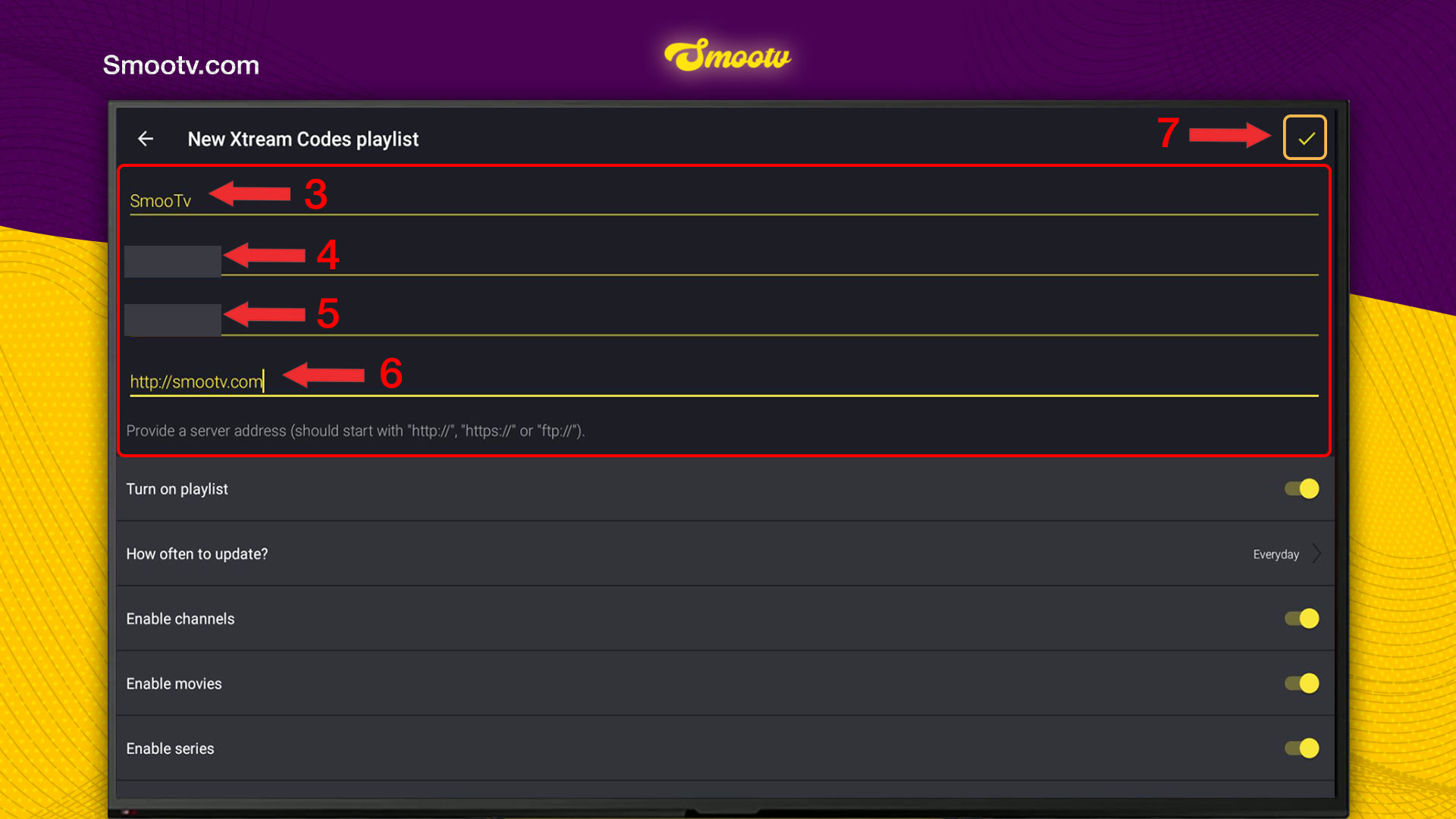
Der Bildschirm New Xtream Codes playlist hat vier Felder untereinander. Füll sie von oben nach unten aus:
- Erstes Feld: ein Name für die Playlist. Alles ist möglich, zum Beispiel Smootv.
- Zweites Feld: dein Smootv-Benutzername.
- Drittes Feld: dein Smootv-Passwort.
- Viertes Feld: die Serveradresse, die du von uns bekommen hast. Die App weist darauf hin, dass sie mit http://, https:// oder ftp:// beginnen sollte.
- Tippe oben rechts auf den Haken, um zu speichern.
Tippe Benutzername und Passwort genau so ein, wie du sie von uns bekommen hast, auch die Großbuchstaben, und achte auf den Buchstaben O und die Ziffer 0.
Prüf die Schalter unter den Feldern
Unter den vier Feldern siehst du Turn on playlist, How often to update?, Enable channels, Enable movies und Enable series. In unserem Screenshot sind alle eingeschaltet und die Aktualisierung steht auf Everyday. So haben wir es für diese Anleitung verwendet, stell es bei dir also genauso ein, bevor du speicherst.
Noch keine Playlist?
Frag uns nach einem kostenlosen 24-Stunden-Test, dann schicken wir dir eine. Kostenlosen Testzugang anfordern
Schritt 4: Warten, bis die Playlist geladen ist
Gib der App ein paar Sekunden. Wenn die Playlist bereit ist, öffnet sich der Hauptbildschirm mit drei Reitern oben: Channels, Movies und Series. Unter Channels findest du All channels, Recently watched und Favorites, gefolgt von den Kategorien deines Smootv-Abos.
Das war’s. Deine Daten bleiben in der App gespeichert, du machst das also nur einmal.
Wenn etwas nicht klappt
Die Playlist lädt nach dem Speichern nicht
In neun von zehn Fällen ist es ein Tippfehler. Prüf Benutzername und Passwort Buchstabe für Buchstabe, auch die Großbuchstaben, und achte darauf, dass davor und danach kein Leerzeichen steht.
Die App nimmt die Serveradresse nicht an
Tippe sie genau so ein, wie du sie von uns bekommen hast, beginnend mit http:// oder https://. Die App weist darauf hin, dass die Adresse so beginnen sollte, ergänze es also, falls es fehlt.
Sender sind da, aber Movies oder Series bleibt leer
Enable movies und Enable series sind zwei Schalter auf demselben Bildschirm wie deine Zugangsdaten. War einer davon beim Speichern aus, bleibt dieser Bereich leer. Schreib uns, dann helfen wir dir, ihn wieder einzuschalten.
Das Bild ruckelt oder friert ein
Nutze ein Netzwerkkabel oder 5-GHz-WLAN. Du brauchst etwa 25 Mbit/s für HD und 50 Mbit/s für 4K. Oft hilft es auch, Router und App neu zu starten.
Fragen zu Televizo
Woher bekomme ich Benutzername, Passwort und Serveradresse für Televizo?
Von Smootv, nicht von Televizo. Sie stehen in der Nachricht, die du von uns bekommen hast, als dein Test oder Abo begann. Televizo selbst vergibt keine Konten.
Sind bei Televizo Sender dabei?
Nein. Die App weist darauf hin, dass sie nur ein Videoplayer ist und keine Inhalte liefert. Sender, Filme und Serien kommen aus deiner Smootv-Playlist.
Kann ich statt Xtream Codes einen M3U-Link nutzen?
Ja. Wähle in Schritt 2 stattdessen New M3U playlist. Beide Wege laden dieselben Smootv-Inhalte. Wir empfehlen Xtream Codes, weil sich drei kurze Angaben am Fernseher leichter tippen lassen als ein langer Link.
Brauche ich eine Website oder ein zweites Gerät, um Televizo einzurichten?
Nein. Anders als Player, die mit einer MAC-Adresse und einer Upload-Seite arbeiten, gibst du bei Televizo alles direkt in der App ein.
Muss ich meine Daten neu eingeben, wenn ich Smootv verlängere?
Nein, solange Benutzername, Passwort und Serveradresse gleich bleiben. Wenn wir dir neue Daten schicken, füge sie mit denselben Schritten als neue Playlist hinzu.
Kommst du nicht weiter?
Schreib uns per WhatsApp oder Telegram, dann richten wir es Schritt für Schritt mit dir ein.


