
Ouvrez Televizo et appuyez sur Create playlist, puis choisissez New Xtream Codes playlist. Remplissez les quatre champs de haut en bas : un nom pour la liste, votre identifiant Smootv, votre mot de passe et l’adresse du serveur. Appuyez sur la coche en haut à droite pour enregistrer. Après quelques secondes, les onglets Channels, Movies et Series se remplissent avec votre contenu Smootv. Tout se fait dans l’application, vous n’avez donc besoin ni d’un site web ni d’un second appareil.
Ce qu’il vous faut
- L’application Televizo installée sur votre téléviseur ou appareil
- Votre identifiant, votre mot de passe et l’adresse du serveur Smootv (ils se trouvent dans le message que nous vous avons envoyé avec votre essai ou abonnement)
- Une connexion internet qui fonctionne sur cet appareil
Bon à savoir
Televizo n’est qu’un lecteur vidéo. L’application l’indique sur son premier écran : elle ne fournit aucun contenu, et vous devez ajouter votre propre playlist pour regarder quoi que ce soit. Ses créateurs sont une société distincte de Smootv.
Étape 1 : ouvrez Televizo et appuyez sur Create playlist
Ouvrez Televizo. Tant qu’aucune playlist n’a été ajoutée, le premier écran affiche deux boutons en bas : Create playlist et Settings. Appuyez sur Create playlist.

Étape 2 : choisissez New Xtream Codes playlist
Une petite fenêtre propose deux options : New M3U playlist et New Xtream Codes playlist. Choisissez New Xtream Codes playlist. Vous saisissez alors trois informations courtes au lieu d’un long lien, ce qui est bien plus simple à taper avec une télécommande.

Étape 3 : saisissez vos informations Smootv et enregistrez
L’écran New Xtream Codes playlist comporte quatre champs, l’un sous l’autre. Remplissez-les de haut en bas :
- Premier champ : un nom pour la playlist. N’importe lequel convient, par exemple Smootv.
- Deuxième champ : votre identifiant Smootv.
- Troisième champ : votre mot de passe Smootv.
- Quatrième champ : l’adresse du serveur que nous vous avons envoyée. L’application précise qu’elle doit commencer par http://, https:// ou ftp://.
- Appuyez sur la coche en haut à droite pour enregistrer.
Saisissez l’identifiant et le mot de passe exactement comme nous vous les avons envoyés, majuscules comprises, et faites attention à la lettre O et au chiffre 0.
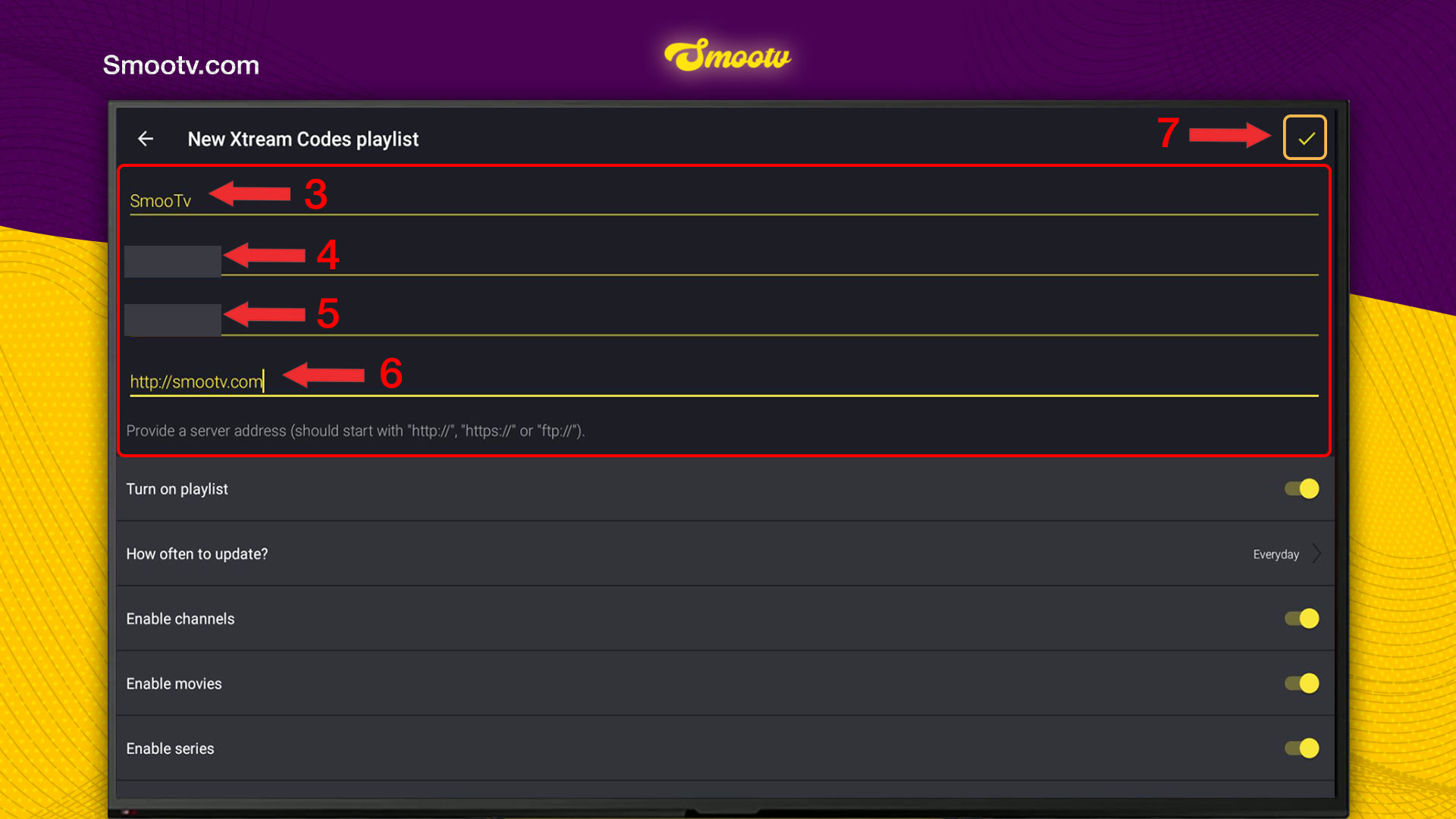
Vérifiez les interrupteurs sous les champs
Sous les quatre champs, vous voyez Turn on playlist, How often to update?, Enable channels, Enable movies et Enable series. Sur notre capture, ils sont tous activés et la mise à jour est réglée sur Everyday. C’est ainsi que nous l’avons utilisé pour ce guide ; réglez donc les vôtres de la même façon avant d’enregistrer.
Pas encore de playlist ?
Demandez-nous un essai gratuit de 24 heures et nous vous en enverrons une. Demandez votre test gratuit
Étape 4 : attendez le chargement de la playlist
Laissez quelques secondes à l’application. Quand la playlist est prête, l’écran principal s’ouvre avec trois onglets en haut : Channels, Movies et Series. Sous Channels, vous trouvez All channels, Recently watched et Favorites, suivis des catégories de votre abonnement Smootv.
C’est tout. Vos informations restent enregistrées dans l’application, vous ne faites donc cela qu’une seule fois.
Si quelque chose ne fonctionne pas
La playlist ne se charge pas après l’enregistrement
Neuf fois sur dix, c’est une faute de frappe. Vérifiez l’identifiant et le mot de passe lettre par lettre, majuscules comprises, et assurez-vous qu’il n’y a aucun espace avant ou après.
L’application refuse l’adresse du serveur
Saisissez-la exactement comme nous vous l’avons envoyée, en commençant par http:// ou https://. L’application précise que l’adresse doit commencer ainsi ; ajoutez-le donc s’il manque.
Les chaînes s’affichent, mais Movies ou Series reste vide
Enable movies et Enable series sont deux interrupteurs situés sur le même écran que vos identifiants. Si l’un d’eux était désactivé au moment de l’enregistrement, cette section reste vide. Écrivez-nous et nous vous aiderons à le réactiver.
L’image saccade ou se fige
Utilisez un câble réseau ou le Wi-Fi 5 GHz. Il faut environ 25 Mbps pour la HD et 50 Mbps pour la 4K. Redémarrer votre box et l’application aide souvent aussi.
Questions sur Televizo
Où trouver l’identifiant, le mot de passe et l’adresse du serveur pour Televizo ?
Auprès de Smootv, pas de Televizo. Ils se trouvent dans le message que nous vous avons envoyé au début de votre essai ou abonnement. Televizo ne fournit lui-même aucun compte.
Televizo contient-il des chaînes ?
Non. L’application précise qu’elle n’est qu’un lecteur vidéo et qu’elle ne fournit aucun contenu. Les chaînes, films et séries viennent de votre playlist Smootv.
Puis-je utiliser un lien M3U à la place de Xtream Codes ?
Oui. À l’étape 2, choisissez plutôt New M3U playlist. Les deux méthodes chargent le même contenu Smootv. Nous recommandons Xtream Codes, car trois informations courtes sont plus faciles à saisir sur un téléviseur qu’un long lien.
Faut-il un site web ou un second appareil pour configurer Televizo ?
Non. Contrairement aux lecteurs qui fonctionnent avec une adresse MAC et une page d’envoi, Televizo vous permet de tout saisir dans l’application elle-même.
Dois-je ressaisir mes informations quand je renouvelle Smootv ?
Non, tant que votre identifiant, votre mot de passe et l’adresse du serveur restent les mêmes. Si nous vous envoyons de nouvelles informations, ajoutez-les comme nouvelle playlist en suivant les mêmes étapes.
Toujours bloqué ?
Écrivez-nous sur WhatsApp ou Telegram et nous ferons l’installation avec vous, pas à pas.


