
Open GSE Smart IPTV, ga in het menu naar Xtream Codes API en tik rechtsboven op de +. Typ een naam en daarna het serveradres, de gebruikersnaam en het wachtwoord die je van ons hebt gekregen, en tik op Login. Zet EPG auto update aan voor de nieuwe afspeellijst, open hem en kies Live TV, Movies of Series om te beginnen met kijken.
Wat je nodig hebt
- De app GSE Smart IPTV, geïnstalleerd op je iPhone, iPad, Android-apparaat of Firestick
- Je Xtream Codes-gegevens van Smootv: serveradres, gebruikersnaam en wachtwoord (die staan in het bericht dat je van ons kreeg bij je test of abonnement)
- Een werkende internetverbinding op dat apparaat
Goed om te weten
GSE Smart IPTV is alleen een speler. Het enige item dat je na de installatie ziet, Sample xtream api, is alleen een voorbeeld. Zenders, films en series komen uit je abonnement van Smootv.
Stap 1: Open Xtream Codes API in het menu
Start GSE Smart IPTV en open het menu met de drie streepjes linksboven. Kies onder Remote de optie Xtream Codes API.

Stap 2: Tik op de + om een afspeellijst toe te voegen
Op het scherm Xtream-codes API staan je afspeellijsten. Tik rechtsboven op de + om een nieuwe toe te voegen.

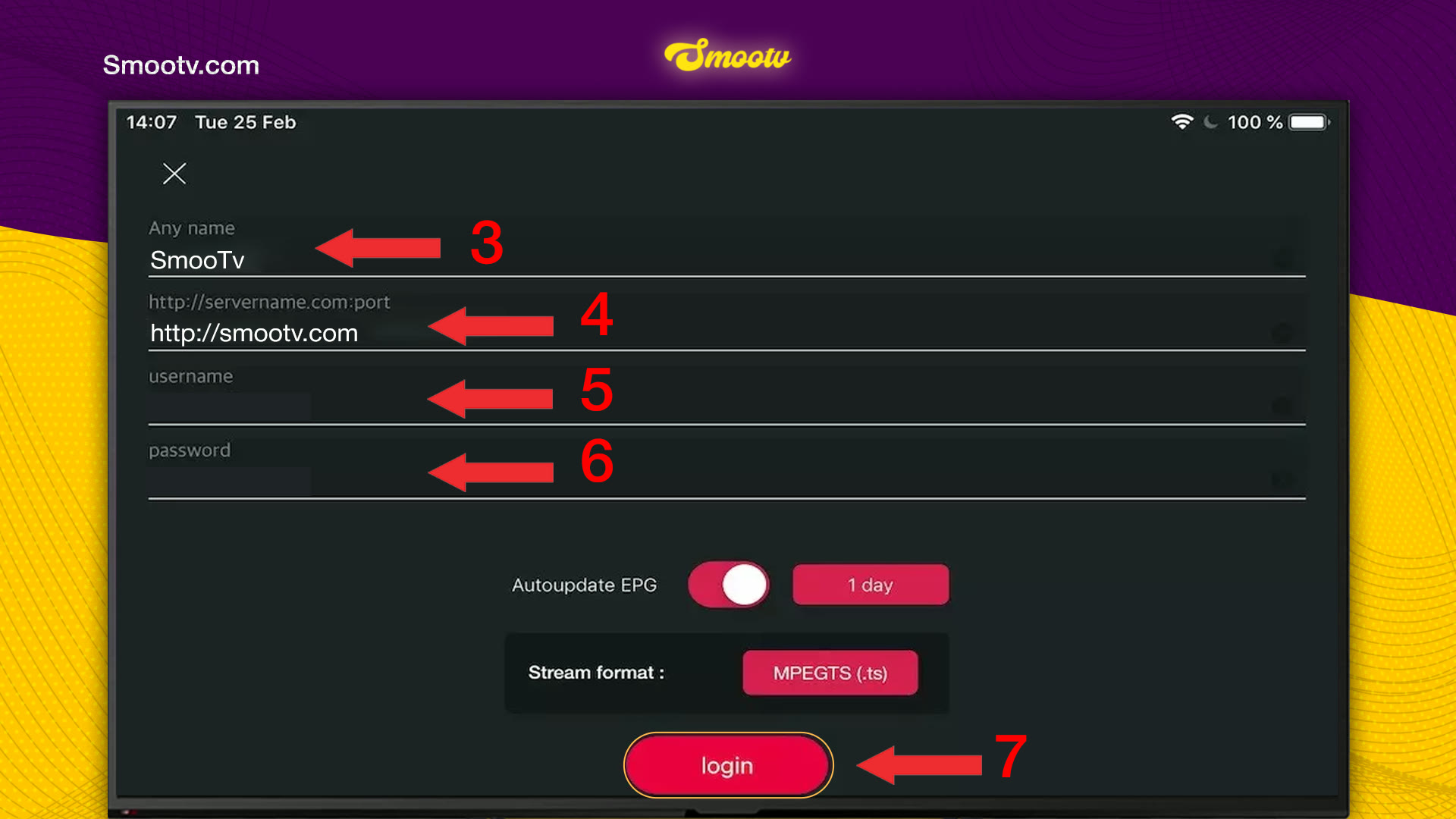
Stap 3: Vul je inloggegevens van Smootv in
- Typ bij Any name een naam voor de afspeellijst, bijvoorbeeld Smootv.
- Typ in het tweede veld het serveradres dat je van ons hebt gekregen. Het begint met http://.
- Plak bij username je gebruikersnaam.
- Plak bij password je wachtwoord.
- Zet Autoupdate EPG aan en laat het op 1 day staan. Laat Stream format op MPEGTS (.ts) staan.
- Tik op Login om de afspeellijst op te slaan en te laden.
Nog geen afspeellijst?
Vraag ons om een gratis test van 24 uur, dan sturen we je er een. Vraag je gratis proefabonnement aan
Stap 4: Zet de tv-gids aan en begin met kijken
Je afspeellijst staat nu in de lijst, onder het voorbeeld. Schuif de schakelaar EPG auto update aan, zodat de tv-gids zichzelf bijwerkt.

Tik op de afspeellijst om hem te openen en kies Live TV, Movies of Series. De inhoud is gesorteerd in groepen per land en soort, met het aantal items naast elke groep.

Dat is alles. De app bewaart je gegevens, dus de volgende keer open je alleen nog de afspeellijst.
Als iets niet werkt
Inloggen mislukt of de afspeellijst blijft leeg
Open de instellingen van de afspeellijst opnieuw en controleer de drie velden. Het serveradres moet beginnen met http:// en mag geen spatie aan het eind hebben, en de gebruikersnaam en het wachtwoord moeten precies overeenkomen met ons bericht, inclusief hoofdletters. Plakken is veiliger dan typen.
De zenderlijst laadt, maar zenders spelen niet af
Bewerk de afspeellijst en zet Stream format van MPEGTS (.ts) op HLS (.m3u8). Verander dit alleen als afspelen mislukt, want MPEGTS is de instelling die wij aanraden.
De tv-gids is leeg
Controleer of EPG auto update aanstaat voor je afspeellijst. Open daarna het menu van de afspeellijst via de drie streepjes ernaast en ververs de EPG, of start de app opnieuw.
Het beeld hapert of bevriest
Gebruik een netwerkkabel of 5 GHz wifi. Je hebt ongeveer 25 Mbps nodig voor HD en 50 Mbps voor 4K. Je router en de app opnieuw starten helpt ook vaak.
Vragen over GSE Smart IPTV
Zitten er zenders in GSE Smart IPTV?
Nee. Het is een speler, en het item dat er al in staat is alleen een voorbeeld. Je vult je gegevens van Smootv in en de app speelt ze af.
Kan ik een M3U-link gebruiken in plaats van Xtream Codes?
Ja. In hetzelfde menu staat Remote Playlists, en daar hoort een M3U-link thuis. Xtream Codes typt makkelijker, want drie korte velden vervangen één lange link.
Welk streamformaat moet ik kiezen?
Laat het op MPEGTS (.ts) staan. Zet het alleen op HLS (.m3u8) als zenders niet willen afspelen.
Hoe vaak wordt de tv-gids bijgewerkt?
Met Autoupdate EPG op 1 day ververst de app de gids één keer per dag. In hetzelfde formulier kun je een ander interval kiezen.
Waar vind ik mijn serveradres, gebruikersnaam en wachtwoord?
In het bericht dat je van ons kreeg toen je test of abonnement begon. Kun je het niet vinden, stuur onze support dan een bericht en we sturen de gegevens opnieuw.
Kom je er niet uit?
Stuur ons een bericht via WhatsApp of Telegram, dan stellen we het samen met je in, stap voor stap.


