
Ouvrez GSE Smart IPTV, allez dans Xtream Codes API dans le menu et touchez le + en haut à droite. Saisissez un nom, puis l’adresse du serveur, l’identifiant et le mot de passe que nous vous avons envoyés, et touchez Login. Activez EPG auto update pour la nouvelle playlist, ouvrez-la et choisissez Live TV, Movies ou Series pour commencer à regarder.
Ce qu’il vous faut
- L’application GSE Smart IPTV installée sur votre iPhone, iPad, appareil Android ou Firestick
- Vos identifiants Xtream Codes Smootv : adresse du serveur, identifiant et mot de passe (ils se trouvent dans le message que nous vous avons envoyé avec votre essai ou abonnement)
- Une connexion internet qui fonctionne sur cet appareil
Bon à savoir
GSE Smart IPTV n’est qu’un lecteur. La seule entrée visible après l’installation, Sample xtream api, n’est qu’un exemple. Les chaînes, films et séries viennent de votre abonnement Smootv.
Étape 1 : ouvrez Xtream Codes API dans le menu
Lancez GSE Smart IPTV et ouvrez le menu avec les trois traits en haut à gauche. Sous Remote, choisissez Xtream Codes API.

Étape 2 : touchez le + pour ajouter une playlist
L’écran Xtream-codes API affiche vos playlists. Touchez le + en haut à droite pour en ajouter une nouvelle.

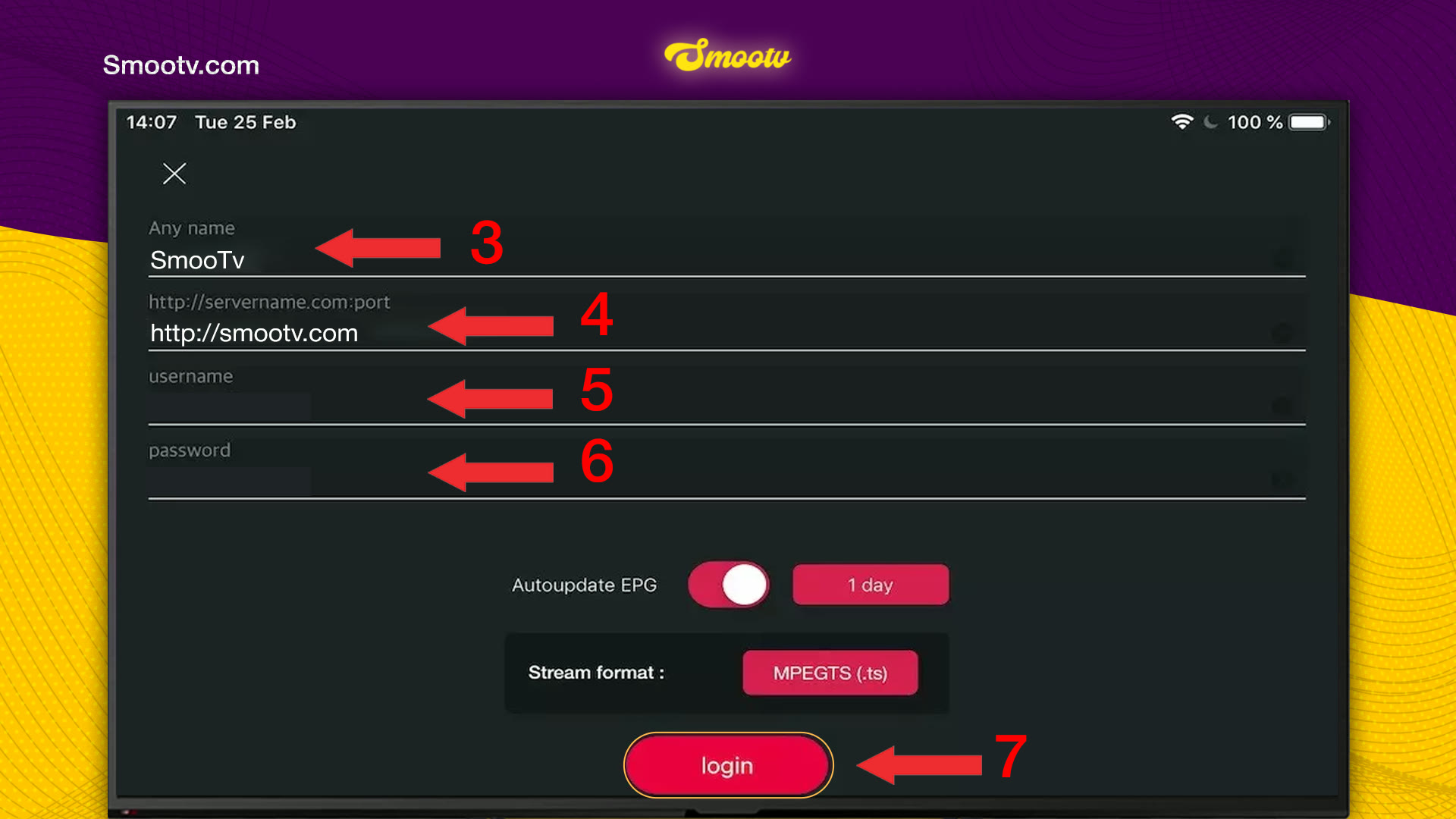
Étape 3 : saisissez vos identifiants Smootv
- Dans Any name, saisissez un nom pour la playlist, par exemple Smootv.
- Dans le deuxième champ, saisissez l’adresse du serveur que nous vous avons envoyée. Elle commence par http://.
- Dans username, collez votre identifiant.
- Dans password, collez votre mot de passe.
- Activez Autoupdate EPG et laissez-le sur 1 day. Gardez Stream format sur MPEGTS (.ts).
- Touchez Login pour enregistrer la playlist et la charger.
Pas encore de playlist ?
Demandez-nous un essai gratuit de 24 heures et nous vous en enverrons une. Demandez votre test gratuit
Étape 4 : activez le guide TV et regardez
Votre playlist apparaît maintenant dans la liste, sous l’exemple. Activez son interrupteur EPG auto update pour que le guide TV se mette à jour tout seul.

Touchez la playlist pour l’ouvrir et choisissez Live TV, Movies ou Series. Le contenu est classé en groupes par pays et par type, avec le nombre d’éléments à côté de chaque groupe.

C’est tout. L’application conserve vos identifiants : la prochaine fois, il vous suffira d’ouvrir la playlist.
Si quelque chose ne fonctionne pas
La connexion échoue ou la playlist reste vide
Rouvrez les réglages de la playlist et vérifiez les trois champs. L’adresse du serveur doit commencer par http:// sans espace à la fin, et l’identifiant et le mot de passe doivent correspondre exactement à notre message, majuscules comprises. Coller est plus sûr que taper.
La liste des chaînes se charge, mais les chaînes ne démarrent pas
Modifiez la playlist et passez Stream format de MPEGTS (.ts) à HLS (.m3u8). Ne changez ce réglage que si la lecture échoue, car MPEGTS est celui que nous recommandons.
Le guide TV est vide
Vérifiez que EPG auto update est activé pour votre playlist. Ouvrez ensuite le menu de la playlist avec les trois traits à côté et actualisez l’EPG, ou redémarrez l’application.
L’image saccade ou se fige
Utilisez un câble réseau ou le Wi-Fi 5 GHz. Il faut environ 25 Mbps pour la HD et 50 Mbps pour la 4K. Redémarrer votre box et l’application aide souvent aussi.
Questions sur GSE Smart IPTV
GSE Smart IPTV contient-il des chaînes ?
Non. C’est un lecteur, et l’entrée fournie avec l’application n’est qu’un exemple. Vous ajoutez vos identifiants Smootv et l’application les lit.
Puis-je utiliser un lien M3U à la place de Xtream Codes ?
Oui. Le même menu propose Remote Playlists, où se place un lien M3U. Xtream Codes est plus simple à saisir, car trois champs courts remplacent un long lien.
Quel format de flux choisir ?
Gardez MPEGTS (.ts). Passez à HLS (.m3u8) uniquement si les chaînes refusent de démarrer.
À quelle fréquence le guide TV se met-il à jour ?
Avec Autoupdate EPG réglé sur 1 day, l’application actualise le guide une fois par jour. Vous pouvez choisir un autre intervalle dans le même formulaire.
Où trouver l’adresse du serveur, mon identifiant et mon mot de passe ?
Dans le message que nous vous avons envoyé au début de votre essai ou abonnement. Si vous ne le retrouvez pas, écrivez à notre support et nous vous renverrons les identifiants.
Toujours bloqué ?
Écrivez-nous sur WhatsApp ou Telegram et nous ferons l’installation avec vous, pas à pas.


