
Öffne GSE Smart IPTV, geh im Menü auf Xtream Codes API und tippe oben rechts auf das +. Tippe einen Namen ein, danach Serveradresse, Benutzername und Passwort, die du von uns bekommen hast, und tippe auf Login. Schalte EPG auto update für die neue Playlist ein, öffne sie und wähle Live TV, Movies oder Series, um loszuschauen.
Was du brauchst
- Die App GSE Smart IPTV, installiert auf deinem iPhone, iPad, Android-Gerät oder Firestick
- Deine Xtream-Codes-Daten von Smootv: Serveradresse, Benutzername und Passwort (sie stehen in der Nachricht, die du mit deinem Test oder Abo von uns bekommen hast)
- Eine funktionierende Internetverbindung auf diesem Gerät
Gut zu wissen
GSE Smart IPTV ist nur ein Player. Der einzige Eintrag, den du nach der Installation siehst, Sample xtream api, ist nur ein Beispiel. Sender, Filme und Serien kommen aus deinem Smootv-Abo.
Schritt 1: Xtream Codes API im Menü öffnen
Starte GSE Smart IPTV und öffne das Menü mit den drei Strichen oben links. Wähle unter Remote den Punkt Xtream Codes API.

Schritt 2: Auf das + tippen, um eine Playlist hinzuzufügen
Der Bildschirm Xtream-codes API zeigt deine Playlists. Tippe oben rechts auf das +, um eine neue hinzuzufügen.

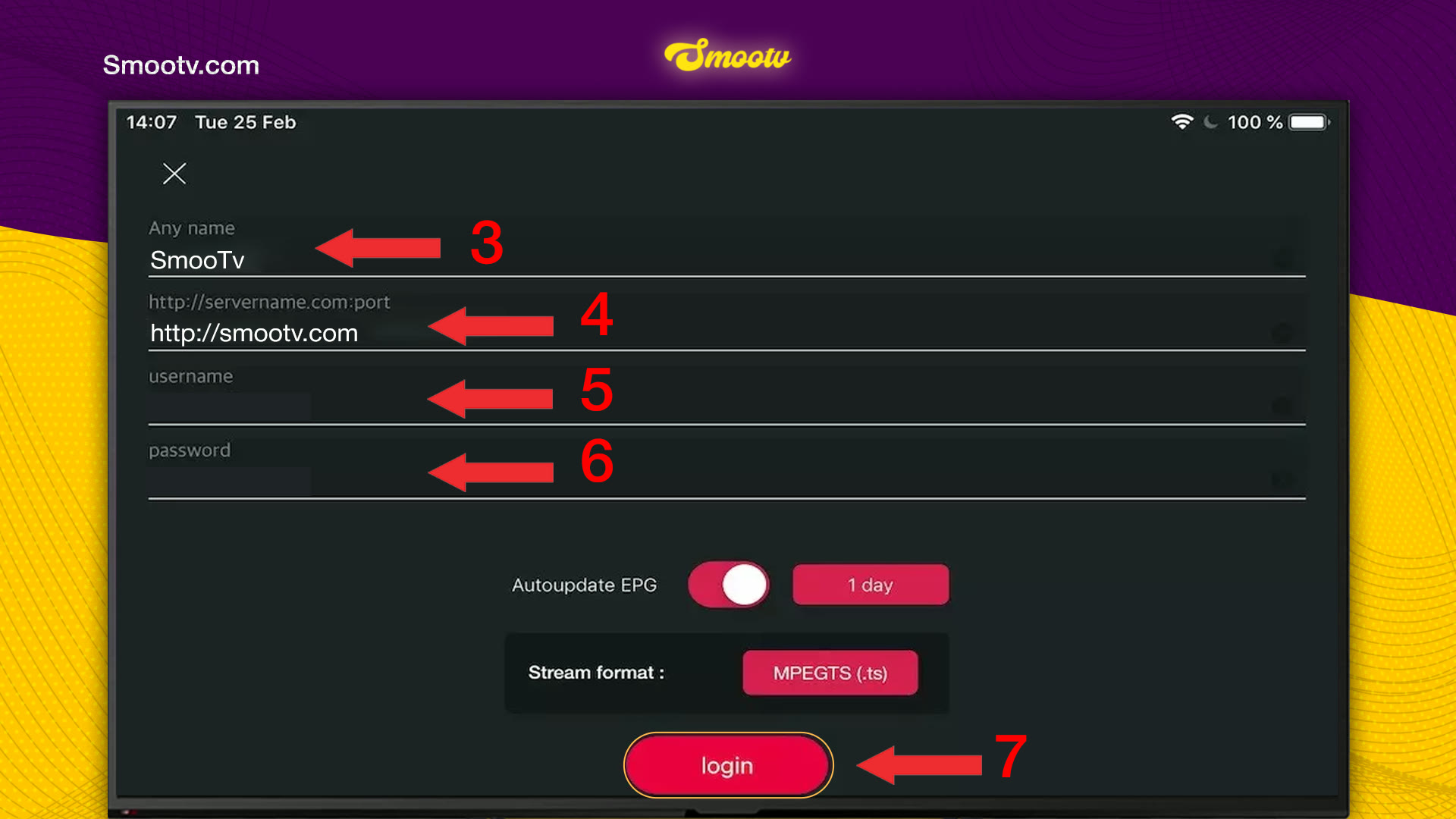
Schritt 3: Deine Smootv-Zugangsdaten eintragen
- Tippe bei Any name einen Namen für die Playlist ein, zum Beispiel Smootv.
- Tippe ins zweite Feld die Serveradresse ein, die du von uns bekommen hast. Sie beginnt mit http://.
- Füge bei username deinen Benutzernamen ein.
- Füge bei password dein Passwort ein.
- Schalte Autoupdate EPG ein und lass es auf 1 day. Lass Stream format auf MPEGTS (.ts).
- Tippe auf Login, um die Playlist zu speichern und zu laden.
Noch keine Playlist?
Frag uns nach einem kostenlosen 24-Stunden-Test, dann schicken wir dir eine. Kostenlosen Testzugang anfordern
Schritt 4: TV-Guide einschalten und losschauen
Deine Playlist steht jetzt in der Liste, unter dem Beispieleintrag. Schieb den Schalter EPG auto update auf an, damit sich der TV-Guide selbst aktuell hält.

Tippe auf die Playlist, um sie zu öffnen, und wähle Live TV, Movies oder Series. Die Inhalte sind in Gruppen nach Land und Art sortiert, mit der Anzahl der Einträge neben jeder Gruppe.

Das war’s. Die App merkt sich deine Daten, beim nächsten Mal öffnest du also nur noch die Playlist.
Wenn etwas nicht klappt
Der Login scheitert oder die Playlist bleibt leer
Öffne die Einstellungen der Playlist noch einmal und prüf die drei Felder. Die Serveradresse muss mit http:// beginnen und darf am Ende kein Leerzeichen haben, und Benutzername und Passwort müssen genau mit unserer Nachricht übereinstimmen, auch die Großbuchstaben. Einfügen ist sicherer als Tippen.
Die Senderliste lädt, aber die Sender spielen nicht ab
Bearbeite die Playlist und stell Stream format von MPEGTS (.ts) auf HLS (.m3u8) um. Ändere das nur, wenn die Wiedergabe scheitert, denn MPEGTS ist die Einstellung, die wir empfehlen.
Das TV-Programm ist leer
Prüf, ob EPG auto update für deine Playlist eingeschaltet ist. Öffne dann über die drei Striche daneben das Menü der Playlist und aktualisiere den EPG, oder starte die App neu.
Das Bild ruckelt oder friert ein
Nutze ein Netzwerkkabel oder 5-GHz-WLAN. Du brauchst etwa 25 Mbit/s für HD und 50 Mbit/s für 4K. Oft hilft es auch, Router und App neu zu starten.
Fragen zu GSE Smart IPTV
Sind bei GSE Smart IPTV Sender dabei?
Nein. Es ist ein Player, und der mitgelieferte Eintrag ist nur ein Beispiel. Du trägst deine Smootv-Daten ein und die App spielt sie ab.
Kann ich statt Xtream Codes einen M3U-Link nutzen?
Ja. Im selben Menü gibt es Remote Playlists, dort gehört ein M3U-Link hin. Xtream Codes tippt sich leichter, weil drei kurze Felder einen langen Link ersetzen.
Welches Stream-Format soll ich wählen?
Bleib bei MPEGTS (.ts). Stell nur dann auf HLS (.m3u8) um, wenn Sender nicht abspielen.
Wie oft wird der TV-Guide aktualisiert?
Steht Autoupdate EPG auf 1 day, aktualisiert die App den Guide einmal am Tag. Im selben Formular kannst du ein anderes Intervall wählen.
Wo finde ich Serveradresse, Benutzername und Passwort?
In der Nachricht, die du von uns zum Start deines Tests oder Abos bekommen hast. Findest du sie nicht, schreib unserem Support, dann schicken wir dir die Daten noch einmal.
Kommst du nicht weiter?
Schreib uns per WhatsApp oder Telegram, dann richten wir es Schritt für Schritt mit dir ein.


