
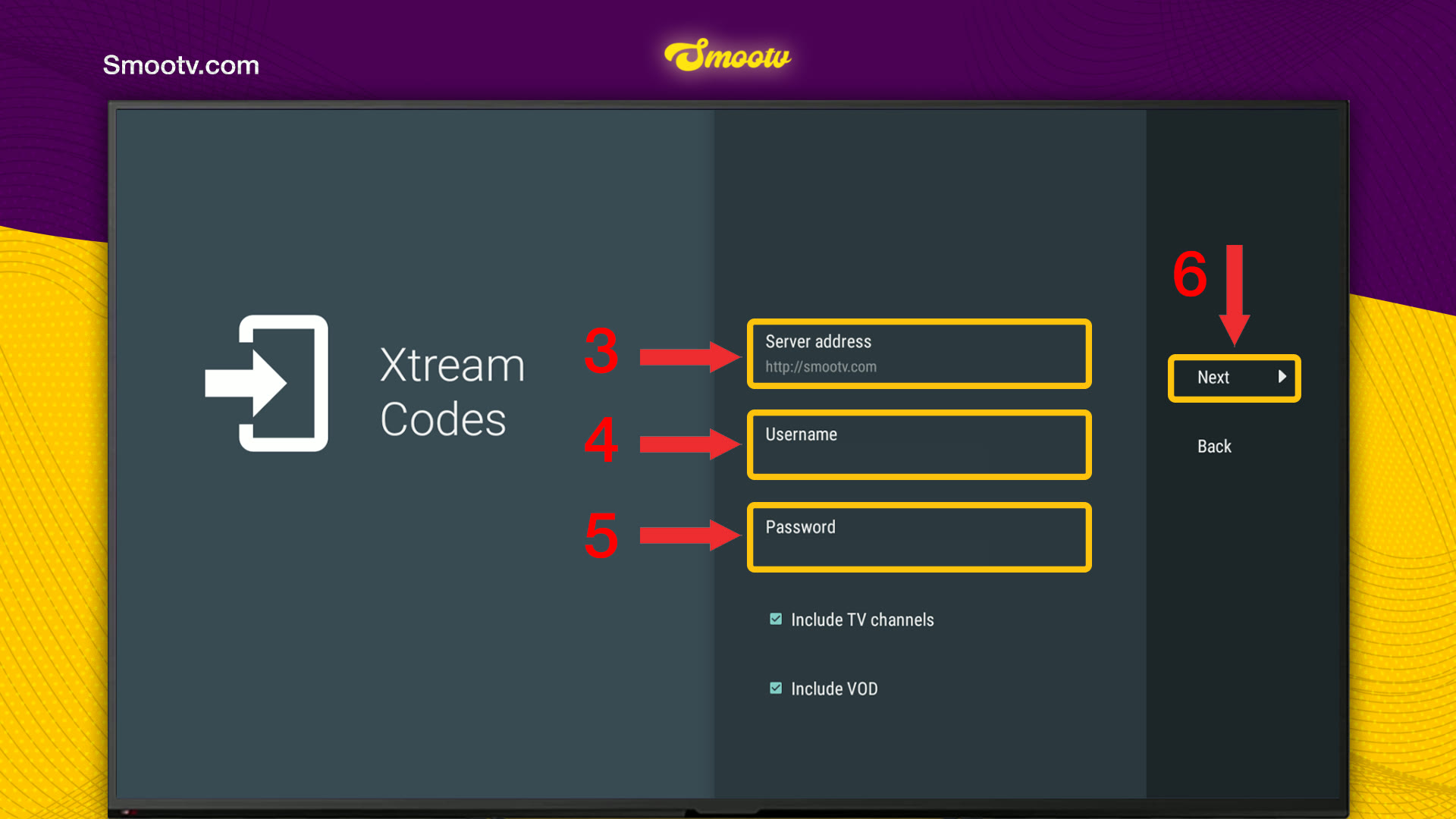
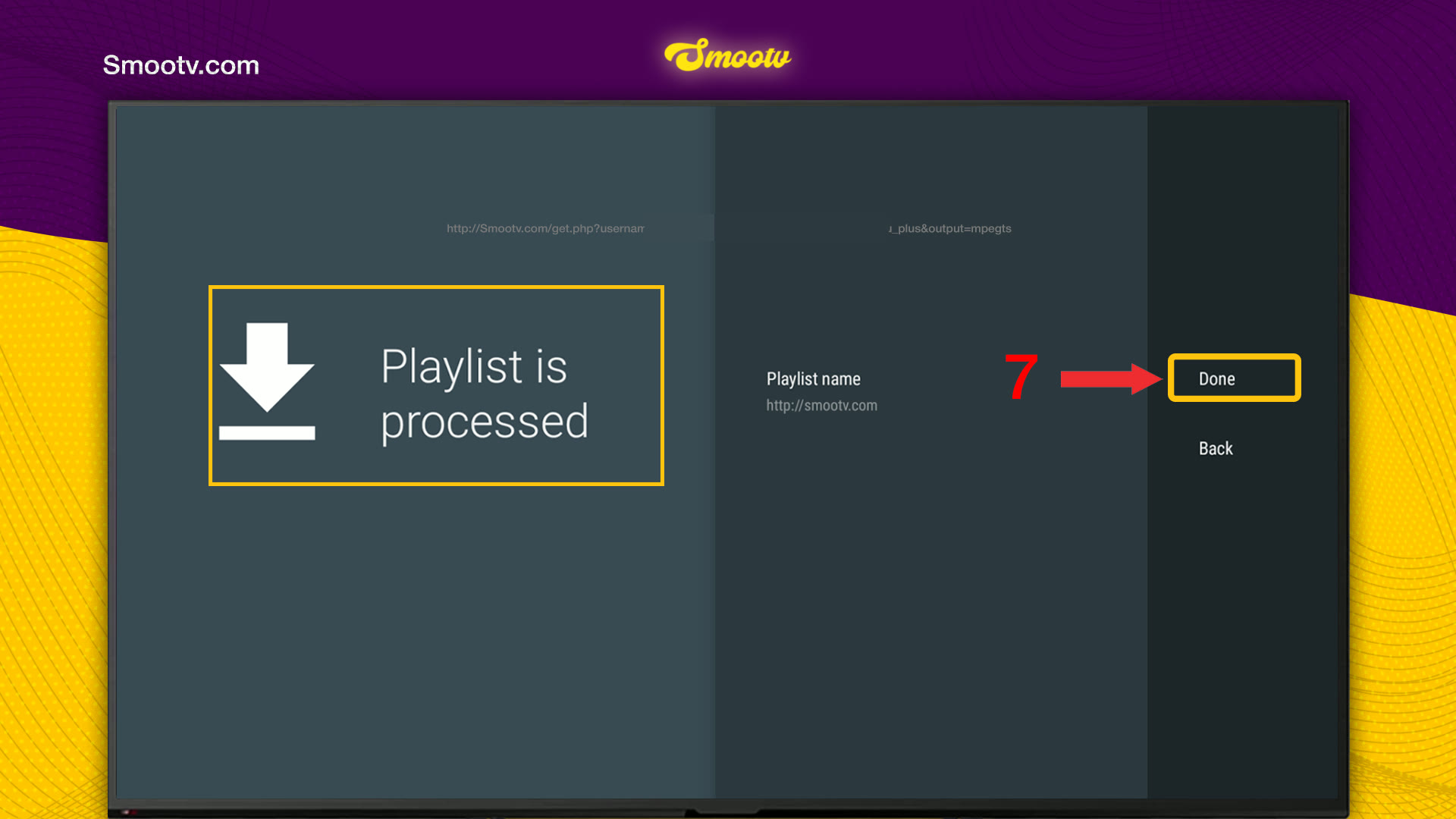
Ouvrez TiviMate et appuyez sur Add playlist. Choisissez Xtream Codes, saisissez l’adresse du serveur, l’identifiant et le mot de passe envoyés par Smootv, puis appuyez sur Next. Quand l’application affiche Playlist is processed, appuyez sur Done. TiviMate charge alors vos chaînes et le guide TV.
Ce qu’il vous faut
- L’application TiviMate installée sur votre appareil Android TV ou Fire TV Stick
- Vos identifiants Smootv : adresse du serveur, nom d’utilisateur et mot de passe (ils se trouvent dans le message que nous vous avons envoyé avec votre essai ou abonnement)
- Votre télécommande et quelques minutes
Bon à savoir
TiviMate l’indique lui-même sur le premier écran : l’application ne fournit aucune chaîne. Elle lit uniquement la playlist que vous ajoutez, ici votre compte Smootv.
Étape 1 : appuyez sur Add playlist
Ouvrez TiviMate. Après une nouvelle installation, un court message s’affiche avec deux boutons en dessous. Appuyez sur Add playlist.

Étape 2 : choisissez Xtream Codes
Sur l’écran Playlist type, trois options s’affichent : M3U playlist, Xtream Codes et Stalker Portal. Sélectionnez Xtream Codes.

Étape 3 : saisissez vos informations Smootv
- Server address : l’URL indiquée dans notre message, commençant par http://. Si nous vous avons donné un port, saisissez-le aussi.
- Username : le nom d’utilisateur que nous vous avons fourni.
- Password : le mot de passe que nous vous avons fourni.
- Laissez Include TV channels et Include VOD cochés, puis appuyez sur Next.
La saisie à la télécommande est lente, alors prenez votre temps. Une seule lettre erronée ou une majuscule mal placée suffit à faire échouer la connexion.
Pas encore de playlist ?
Demandez-nous un essai gratuit de 24 heures et nous vous en enverrons une. Demandez votre test gratuit
Étape 4 : appuyez sur Done et regardez
TiviMate vérifie vos informations puis affiche Playlist is processed. Vous pouvez modifier ici le nom de la playlist si vous le souhaitez. Appuyez sur Done : l’application ajoute la playlist et charge vos chaînes et le guide TV.
Si vous avez plusieurs playlists dans TiviMate, ouvrez le panneau Playlists et vérifiez que celle de Smootv est cochée. Le même panneau contient Add playlist et Update all playlists.
L’écran principal affiche vos groupes de chaînes à gauche et le guide des programmes à droite. Choisissez un groupe, puis une chaîne, et appuyez sur OK.

C’est tout. Votre playlist est enregistrée dans TiviMate, vous n’avez donc pas à la saisir de nouveau.
Si quelque chose ne fonctionne pas
TiviMate refuse la connexion
Revenez en arrière et vérifiez les trois champs. L’adresse du serveur doit commencer par http:// et contenir le port si nous vous en avons donné un, et l’identifiant comme le mot de passe tiennent compte des majuscules. Si cela échoue encore, écrivez-nous et nous vérifierons votre compte.
Vous voyez les chaînes d’une autre playlist
Ouvrez le panneau Playlists et cochez la playlist Smootv. TiviMate indique le nombre de chaînes sous chaque playlist, ce qui permet de les distinguer facilement.
Les chaînes ou le guide TV semblent dépassés
Ouvrez le panneau Playlists et choisissez Update all playlists. TiviMate recharge alors la liste des chaînes.
L’image saccade ou se fige
Utilisez un câble réseau ou le Wi-Fi 5 GHz. Il faut environ 25 Mbps pour la HD et 50 Mbps pour la 4K. Redémarrer votre box et l’application aide souvent aussi.
Questions sur TiviMate
TiviMate contient-il des chaînes ?
Non. L’application l’indique sur son premier écran : elle ne fournit aucune source de chaînes. Vous ajoutez la playlist de votre fournisseur, ici Smootv.
Xtream Codes ou M3U playlist : que choisir ?
Xtream Codes. Vous saisissez trois informations courtes au lieu d’un très long lien, ce qui est bien plus simple avec une télécommande.
À quoi servent les cases Include TV channels et Include VOD ?
Elles déterminent ce que TiviMate charge depuis votre compte : les chaînes en direct, les films et séries à la demande, ou les deux. Laissez les deux cochées pour tout obtenir.
Puis-je renommer la playlist ?
Oui. L’écran Playlist is processed comporte un champ Playlist name. Par défaut, il affiche l’adresse du serveur, que vous pouvez remplacer par Smootv ou le nom de votre choix.
Dois-je ajouter de nouveau la playlist quand je renouvelle Smootv ?
Non, tant que vos identifiants restent les mêmes. Si nous vous envoyons de nouveaux identifiants, ajoutez-les comme nouvelle playlist en suivant les mêmes étapes.
Toujours bloqué ?
Écrivez-nous sur WhatsApp ou Telegram et nous ferons l’installation avec vous, pas à pas.


