
Öffne TiviMate und drück auf Add playlist. Wähle Xtream Codes, trag Serveradresse, Benutzername und Passwort ein, die du von Smootv bekommen hast, und drück auf Next. Sobald die App Playlist is processed meldet, drück auf Done. TiviMate lädt dann deine Sender und das TV-Programm.
Was du brauchst
- Die TiviMate-App, installiert auf deinem Android-TV-Gerät oder Fire TV Stick
- Deine Zugangsdaten von Smootv: Serveradresse, Benutzername und Passwort (sie stehen in der Nachricht, die du mit deinem Test oder Abo von uns bekommen hast)
- Deine Fernbedienung und ein paar Minuten
Gut zu wissen
TiviMate sagt es auf dem ersten Bildschirm selbst: Die App liefert keine TV-Sender. Sie spielt nur die Playlist ab, die du hinzufügst, hier also dein Smootv-Konto.
Schritt 1: Add playlist drücken
Öffne TiviMate. Nach einer frischen Installation siehst du einen kurzen Hinweis mit zwei Buttons darunter. Drück auf Add playlist.

Schritt 2: Xtream Codes wählen
Auf dem Bildschirm Playlist type siehst du drei Optionen: M3U playlist, Xtream Codes und Stalker Portal. Wähle Xtream Codes.

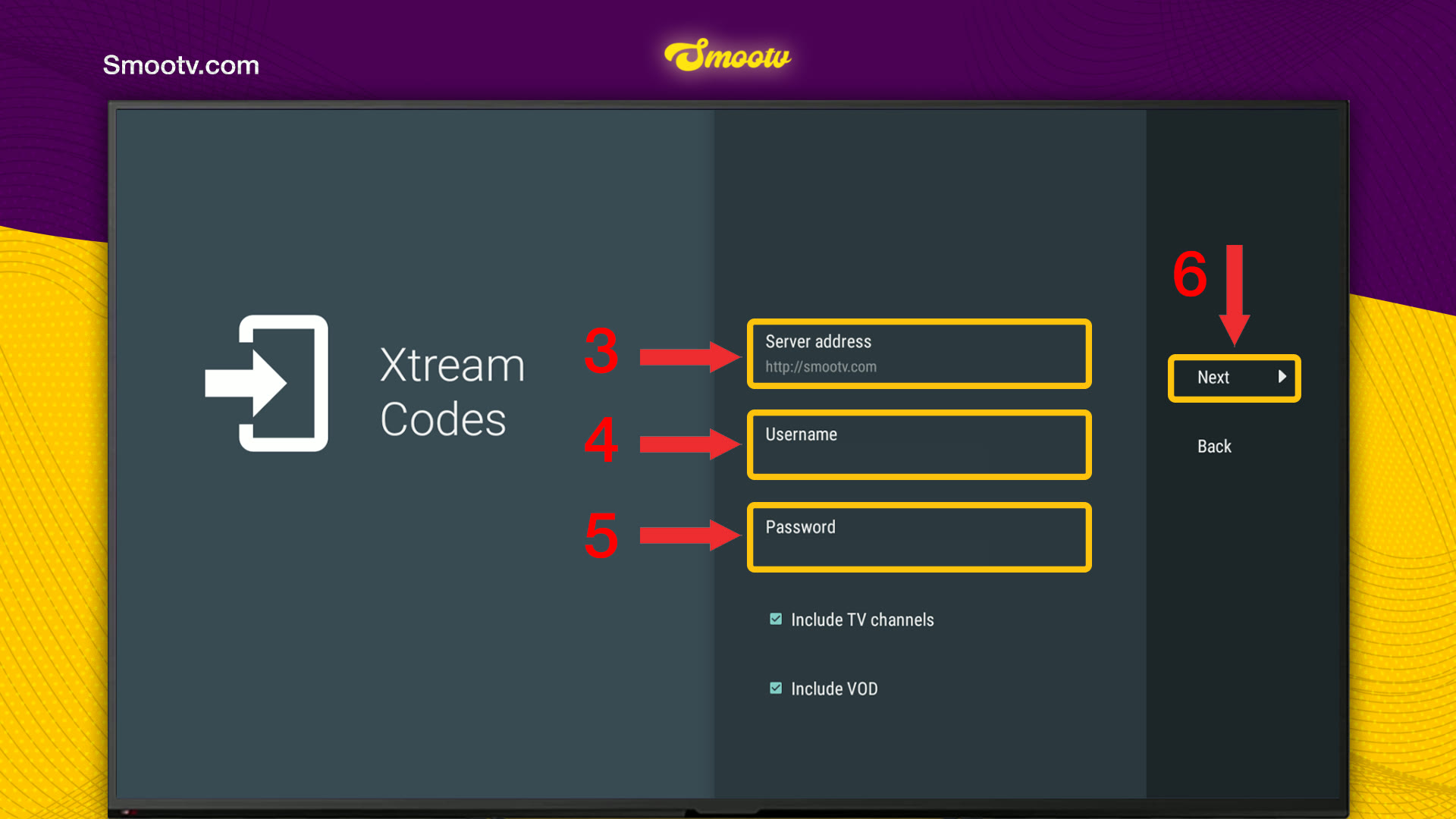
Schritt 3: Smootv-Daten eintragen
- Server address: die URL aus unserer Nachricht, beginnend mit http://. Wenn wir dir einen Port genannt haben, tipp ihn mit ein.
- Username: der Benutzername, den du von uns bekommen hast.
- Password: das Passwort, das du von uns bekommen hast.
- Lass Include TV channels und Include VOD angehakt und drück auf Next.
Tippen mit der Fernbedienung geht langsam, nimm dir also Zeit. Ein falscher Buchstabe oder ein Großbuchstabe an der falschen Stelle reicht, damit die Anmeldung scheitert.
Noch keine Playlist?
Frag uns nach einem kostenlosen 24-Stunden-Test, dann schicken wir dir eine. Kostenlosen Testzugang anfordern
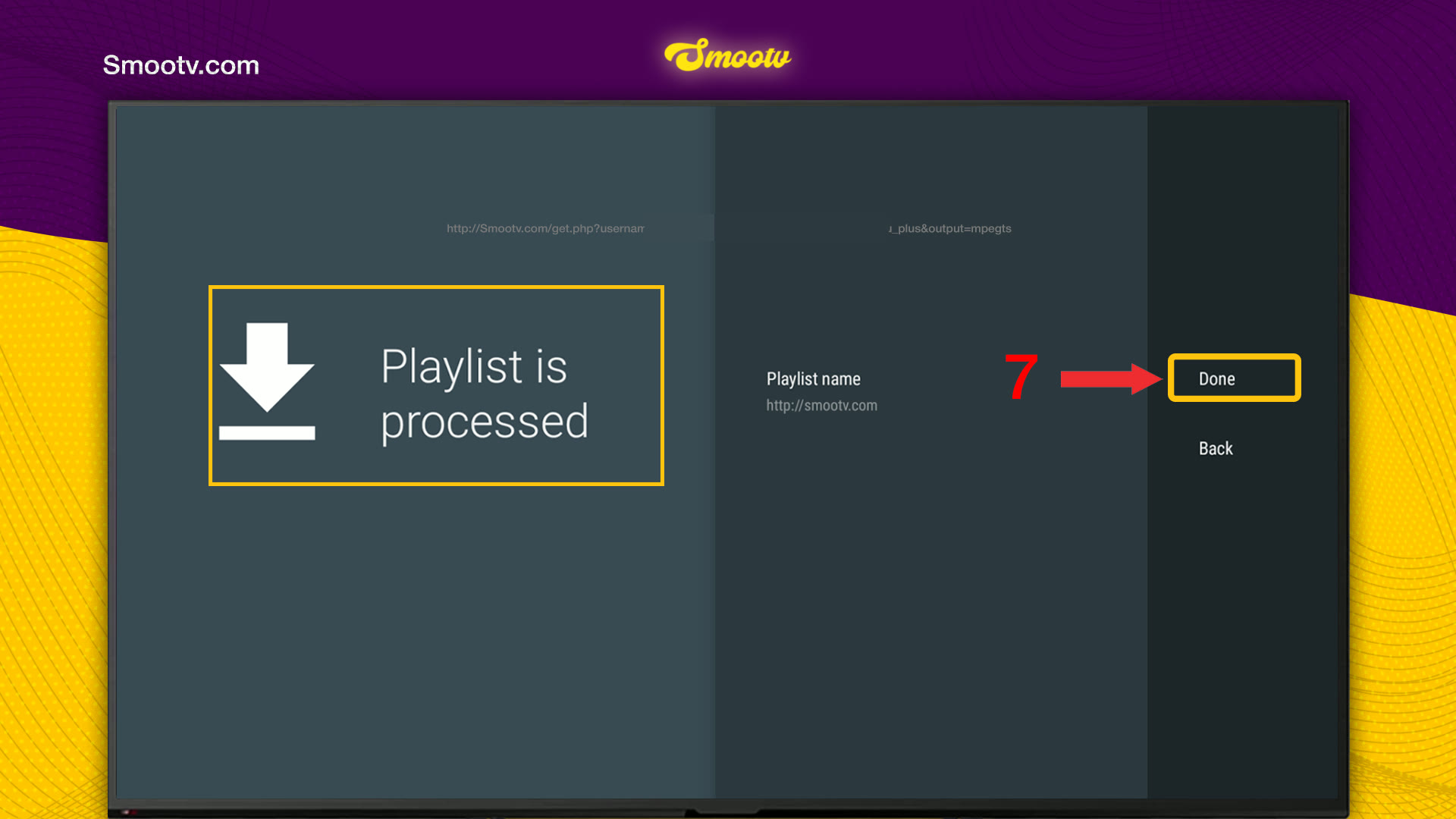
Schritt 4: Done drücken und losschauen
TiviMate prüft deine Daten und zeigt dann Playlist is processed. Hier kannst du den Namen der Playlist ändern, wenn du möchtest. Drück auf Done, dann fügt die App die Playlist hinzu und lädt deine Sender und das TV-Programm.
Wenn du mehr als eine Playlist in TiviMate hast, öffne das Panel Playlists und achte darauf, dass die von Smootv angehakt ist. Im selben Panel findest du Add playlist und Update all playlists.
Auf dem Hauptbildschirm stehen links deine Sendergruppen und rechts das Programm. Wähle eine Gruppe, wähle einen Sender und drück auf OK.

Das war’s. Deine Playlist ist in TiviMate gespeichert, du musst sie also nicht noch einmal eingeben.
Wenn etwas nicht klappt
TiviMate nimmt die Anmeldung nicht an
Geh zurück und prüf die drei Felder. Die Serveradresse muss mit http:// beginnen und den Port enthalten, falls wir dir einen genannt haben, und bei Benutzername und Passwort zählt Groß- und Kleinschreibung. Klappt es trotzdem nicht, schreib uns, dann prüfen wir dein Konto.
Du siehst Sender aus der falschen Playlist
Öffne das Panel Playlists und hak die Smootv-Playlist an. TiviMate zeigt unter jeder Playlist die Anzahl der Sender, so kannst du sie leicht unterscheiden.
Sender oder TV-Programm wirken veraltet
Öffne das Panel Playlists und wähle Update all playlists. TiviMate lädt die Senderliste dann neu.
Das Bild ruckelt oder friert ein
Nutze ein Netzwerkkabel oder 5-GHz-WLAN. Du brauchst etwa 25 Mbit/s für HD und 50 Mbit/s für 4K. Oft hilft es auch, Router und App neu zu starten.
Fragen zu TiviMate
Sind in TiviMate Sender enthalten?
Nein. Die App sagt es auf dem ersten Bildschirm selbst: Sie liefert keine Quellen für TV-Sender. Du fügst die Playlist deines Anbieters hinzu, hier also Smootv.
Xtream Codes oder M3U playlist: was nehme ich?
Xtream Codes. Du tippst drei kurze Angaben statt eines sehr langen Links, das ist mit der Fernbedienung deutlich einfacher.
Was bewirken die Häkchen Include TV channels und Include VOD?
Sie legen fest, was TiviMate aus deinem Konto lädt: Live-Sender, Filme und Serien auf Abruf oder beides. Lass beide angehakt, um alles zu bekommen.
Kann ich die Playlist umbenennen?
Ja. Auf dem Bildschirm Playlist is processed gibt es das Feld Playlist name. Standardmäßig steht dort die Serveradresse, du kannst sie durch Smootv oder einen beliebigen Namen ersetzen.
Muss ich die Playlist neu hinzufügen, wenn ich Smootv verlängere?
Nein, solange deine Zugangsdaten gleich bleiben. Wenn wir dir neue Daten schicken, füge sie mit denselben Schritten als neue Playlist hinzu.
Kommst du nicht weiter?
Schreib uns per WhatsApp oder Telegram, dann richten wir es Schritt für Schritt mit dir ein.


