
Open TiviMate en klik op Add playlist. Kies Xtream Codes, vul het serveradres, de gebruikersnaam en het wachtwoord in die je van Smootv hebt gekregen en klik op Next. Meldt de app Playlist is processed, klik dan op Done. TiviMate laadt daarna je zenders en de tv-gids.
Wat je nodig hebt
- De TiviMate-app, geïnstalleerd op je Android TV-apparaat of Fire TV Stick
- Je inloggegevens van Smootv: serveradres, gebruikersnaam en wachtwoord (die staan in het bericht dat je van ons kreeg bij je test of abonnement)
- Je afstandsbediening en een paar minuten
Goed om te weten
TiviMate zegt het zelf op het eerste scherm: de app levert geen tv-zenders. Hij speelt alleen de afspeellijst af die je toevoegt, in dit geval je Smootv-account.
Stap 1: Klik op Add playlist
Open TiviMate. Na een nieuwe installatie zie je een korte melding met twee knoppen eronder. Klik op Add playlist.

Stap 2: Kies Xtream Codes
Op het scherm Playlist type zie je drie opties: M3U playlist, Xtream Codes en Stalker Portal. Selecteer Xtream Codes.

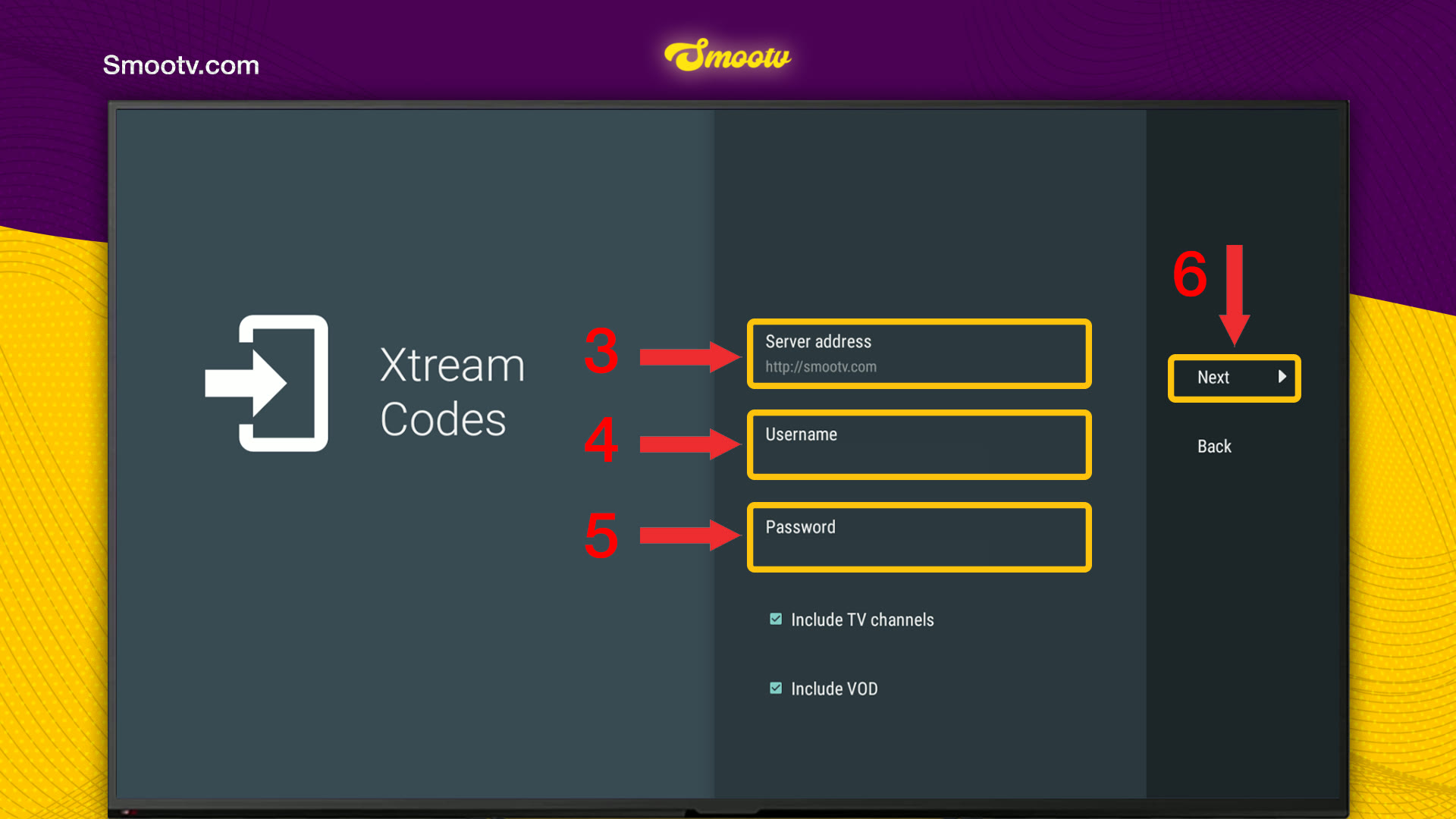
Stap 3: Vul je gegevens van Smootv in
- Server address: de URL uit ons bericht, beginnend met http://. Heb je van ons een poort gekregen, typ die er dan bij.
- Username: de gebruikersnaam die je van ons hebt gekregen.
- Password: het wachtwoord dat je van ons hebt gekregen.
- Laat Include TV channels en Include VOD aangevinkt en klik op Next.
Typen met een afstandsbediening gaat langzaam, dus neem er de tijd voor. Eén verkeerde letter of een hoofdletter op de verkeerde plek is genoeg om het inloggen te laten mislukken.
Nog geen afspeellijst?
Vraag ons om een gratis test van 24 uur, dan sturen we je er een. Vraag je gratis proefabonnement aan
Stap 4: Klik op Done en begin met kijken
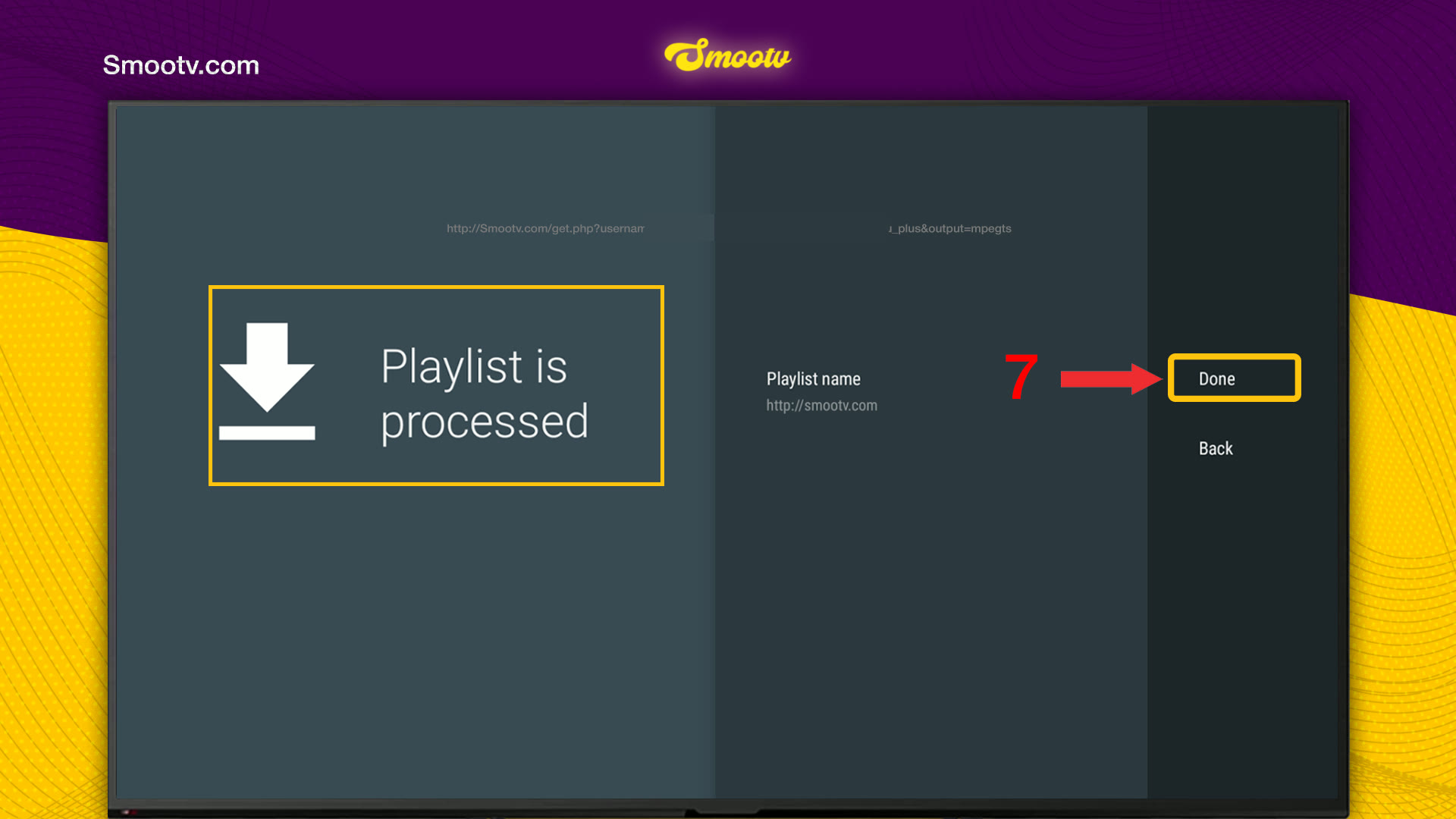
TiviMate controleert je gegevens en toont daarna Playlist is processed. Je kunt hier de naam van de afspeellijst aanpassen als je wilt. Klik op Done, dan voegt de app de afspeellijst toe en laadt hij je zenders en de tv-gids.
Heb je meer dan één afspeellijst in TiviMate, open dan het paneel Playlists en controleer of die van Smootv is aangevinkt. In hetzelfde paneel staan Add playlist en Update all playlists.
Op het hoofdscherm staan links je zendergroepen en rechts de programmagids. Kies een groep, kies een zender en druk op OK.

Dat is alles. Je afspeellijst is opgeslagen in TiviMate, dus je hoeft hem niet opnieuw in te vullen.
Als iets niet werkt
TiviMate accepteert de login niet
Ga terug en controleer de drie velden. Het serveradres moet met http:// beginnen en de poort bevatten als je die van ons hebt gekregen, en gebruikersnaam en wachtwoord zijn hoofdlettergevoelig. Lukt het nog niet, stuur ons dan een bericht, dan kijken we je account na.
Je ziet zenders van de verkeerde afspeellijst
Open het paneel Playlists en vink de afspeellijst van Smootv aan. TiviMate toont onder elke afspeellijst het aantal zenders, zo houd je ze makkelijk uit elkaar.
Zenders of de tv-gids lijken verouderd
Open het paneel Playlists en kies Update all playlists. TiviMate laadt de zenderlijst dan opnieuw.
Het beeld hapert of bevriest
Gebruik een netwerkkabel of 5 GHz wifi. Je hebt ongeveer 25 Mbps nodig voor HD en 50 Mbps voor 4K. Je router en de app opnieuw starten helpt ook vaak.
Vragen over TiviMate
Zitten er zenders in TiviMate?
Nee. De app zegt het zelf op het eerste scherm: hij levert geen bronnen voor tv-zenders. Je voegt de afspeellijst van je aanbieder toe, in dit geval Smootv.
Xtream Codes of M3U playlist: welke kies ik?
Xtream Codes. Je typt drie korte gegevens in plaats van één heel lange link, en dat is met een afstandsbediening een stuk makkelijker.
Wat doen de vakjes Include TV channels en Include VOD?
Ze bepalen wat TiviMate uit je account laadt: live zenders, films en series op aanvraag, of allebei. Laat ze allebei aangevinkt om alles te krijgen.
Kan ik de afspeellijst een andere naam geven?
Ja. Op het scherm Playlist is processed staat het veld Playlist name. Standaard staat daar het serveradres, en dat kun je vervangen door Smootv of een andere naam.
Moet ik de afspeellijst opnieuw toevoegen als ik Smootv verleng?
Nee, zolang je inloggegevens hetzelfde blijven. Krijg je van ons nieuwe gegevens, voeg die dan met dezelfde stappen toe als nieuwe afspeellijst.
Kom je er niet uit?
Stuur ons een bericht via WhatsApp of Telegram, dan stellen we het samen met je in, stap voor stap.


