
Ouvrez OTT Navigator et choisissez Xtream Codes sur l’écran Add provider. Saisissez l’adresse URL, l’identifiant et le mot de passe que nous vous avons envoyés, laissez la version de l’API sur v2, gardez Active coché et validez avec Apply. Après la confirmation, fermez le message et revenez à l’écran d’accueil. Vos chaînes se trouvent sous Live stream, les films et séries sous Media library.
Ce qu’il vous faut
- L’application OTT Navigator installée sur votre appareil Android ou Firestick
- Vos identifiants Xtream Codes Smootv : adresse URL, identifiant et mot de passe (ils se trouvent dans le message que nous vous avons envoyé avec votre essai ou abonnement)
- Une connexion internet qui fonctionne sur cet appareil
Bon à savoir
OTT Navigator n’est qu’un lecteur. L’application le dit elle-même sur l’écran Add provider : elle fonctionne avec les playlists que vous apportez, et rien n’est inclus. Les chaînes, films et séries viennent de votre abonnement Smootv.
Étape 1 : ouvrez OTT Navigator et choisissez Xtream Codes
Lancez l’application. L’écran Add provider propose plusieurs façons de se connecter : Playlist, Xtream Codes, MAC Portal et Stalker Portal. Choisissez Xtream Codes. C’est le plus rapide, car vous ne remplissez que trois champs courts.
Si l’application s’ouvre plutôt sur l’écran d’accueil, ouvrez Settings avec l’icône d’engrenage et allez de là dans la section des fournisseurs.

Étape 2 : saisissez vos identifiants Smootv
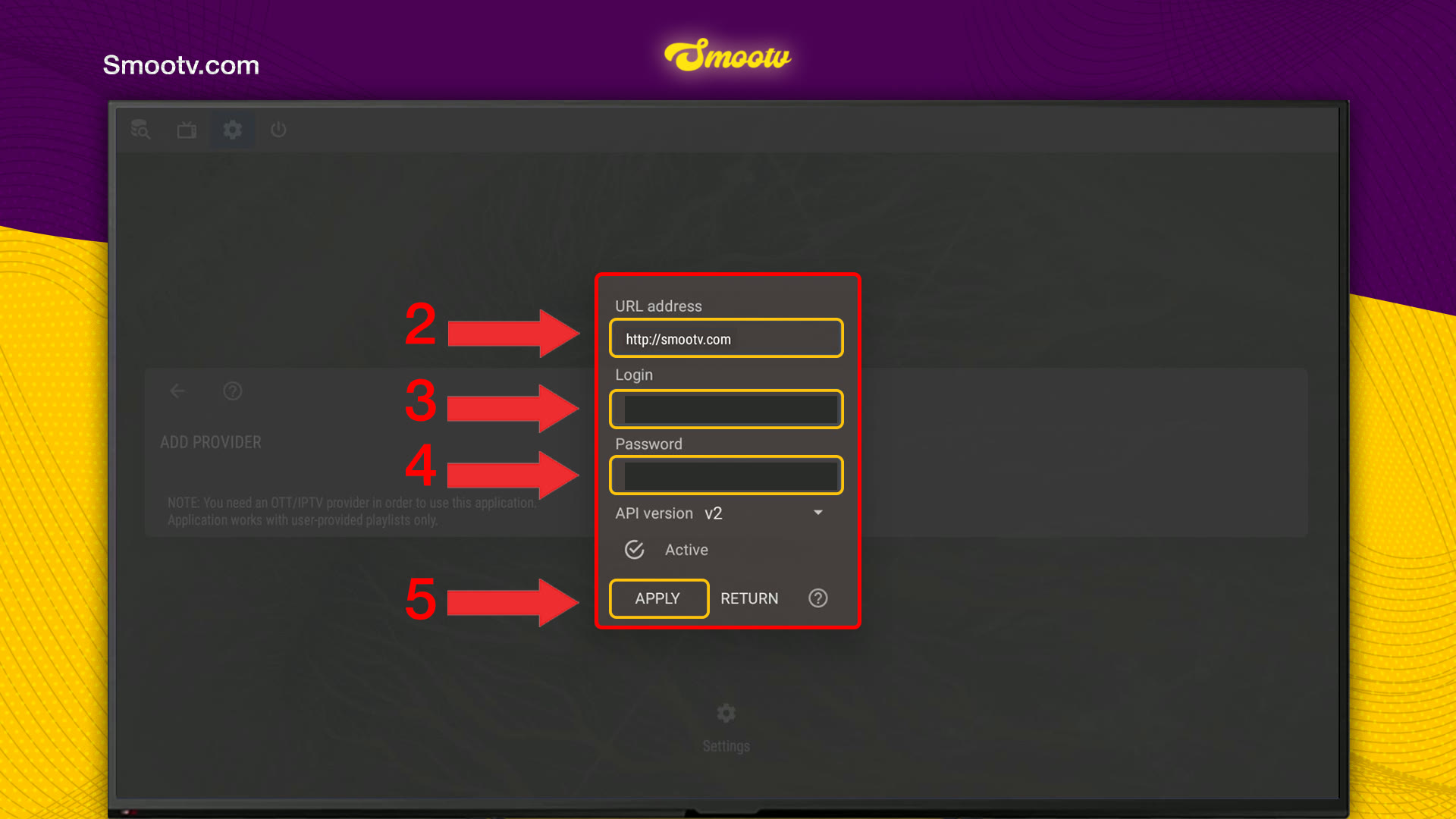
- Dans URL address, saisissez l’URL du serveur que nous vous avons envoyée, avec le http:// au début.
- Dans Login, saisissez votre nom d’utilisateur.
- Dans Password, saisissez votre mot de passe.
- Laissez API version sur v2 et vérifiez que Active est coché.
- Validez avec Apply.
Les majuscules et les minuscules comptent dans l’identifiant et le mot de passe. Saisissez-les exactement comme dans notre message.
Pas encore de playlist ?
Demandez-nous un essai gratuit de 24 heures et nous vous en enverrons une. Demandez votre test gratuit
Étape 3 : confirmez et vérifiez la liste des fournisseurs
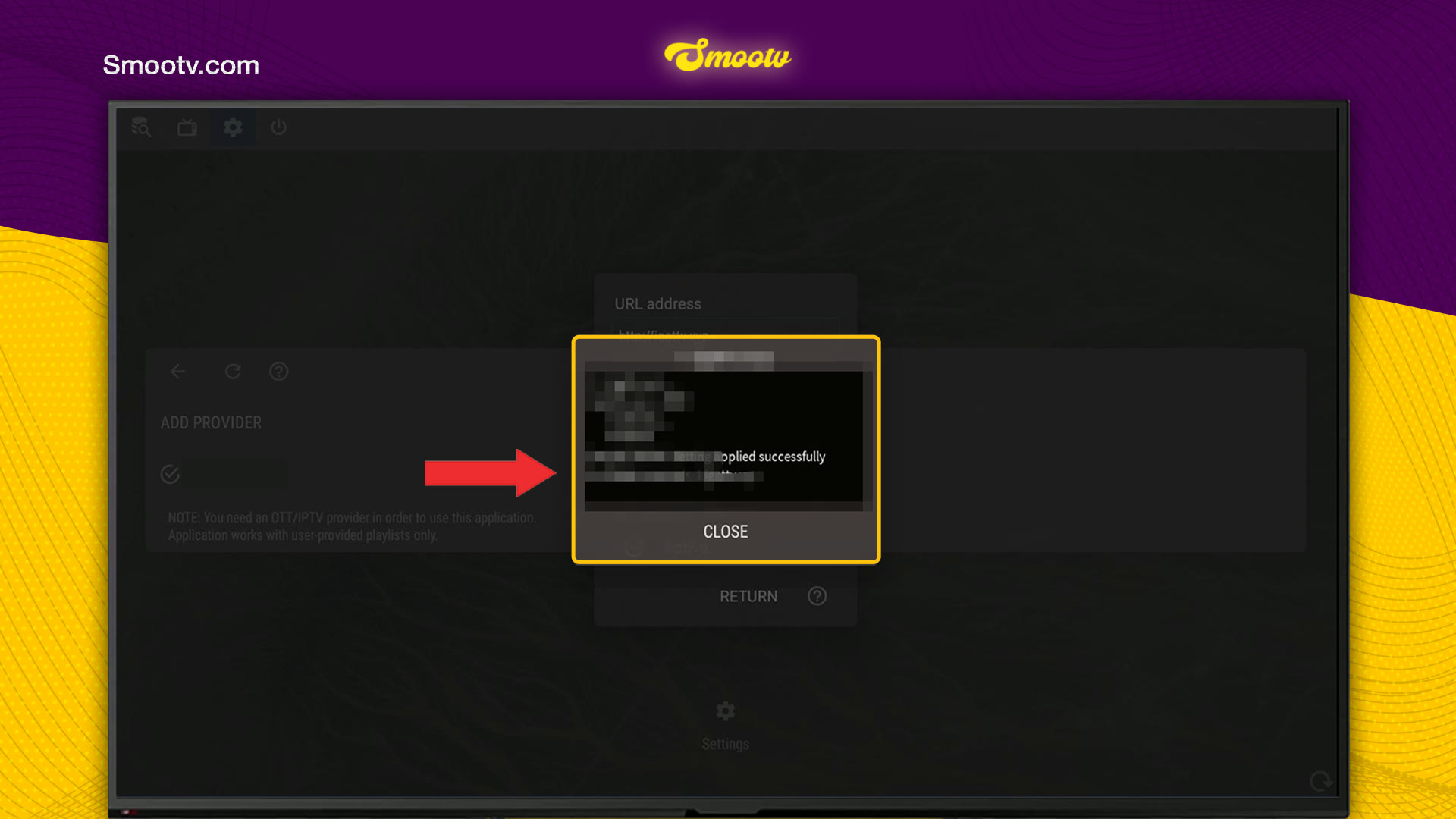
L’application affiche un court message indiquant que le fournisseur a bien été appliqué. Appuyez sur Close. Votre nouveau fournisseur apparaît maintenant dans la liste, précédé d’une coche. Si vous avez ajouté plusieurs fournisseurs, vérifiez que c’est bien celui de Smootv qui est coché.
Étape 4 : revenez à l’écran d’accueil et regardez
Revenez à l’écran d’accueil et laissez quelques secondes à l’application pour tout charger. Vous obtenez trois entrées : Live stream pour les chaînes TV, Shows archive pour le replay et Media library pour les films et séries. En bas à gauche, vous voyez la date de fin de votre abonnement.

C’est tout. L’application retient vos identifiants, elle s’ouvrira donc directement sur l’écran d’accueil la prochaine fois.
Si quelque chose ne fonctionne pas
L’application ne se connecte pas après Apply
Vérifiez à nouveau les trois champs. L’URL doit commencer par http:// sans espace à la fin, et l’identifiant et le mot de passe doivent correspondre lettre pour lettre à notre message.
Les identifiants sont corrects, mais cela échoue toujours
Rouvrez le fournisseur et passez API version de v2 à v1, puis validez à nouveau avec Apply. C’est le seul cas où vous devez modifier ce réglage.
Le fournisseur est ajouté, mais l’écran d’accueil reste vide
Vérifiez que Active est coché pour le fournisseur Smootv et que c’est bien lui qui est sélectionné dans la liste. Patientez ensuite quelques secondes, car le premier chargement est le plus long.
L’image saccade ou se fige
Utilisez un câble réseau ou le Wi-Fi 5 GHz. Il faut environ 25 Mbps pour la HD et 50 Mbps pour la 4K. Redémarrer votre box et l’application aide souvent aussi.
Questions sur OTT Navigator
OTT Navigator contient-il des chaînes ?
Non. L’application précise qu’elle fonctionne uniquement avec les playlists fournies par l’utilisateur. Vous ajoutez vos identifiants Smootv et elle les lit.
Puis-je utiliser un lien M3U à la place de Xtream Codes ?
Oui. Choisissez Playlist sur l’écran Add provider et collez-y votre lien M3U. Avec une télécommande, Xtream Codes est plus simple, car les trois champs sont bien plus courts qu’un lien complet.
Quelle version de l’API choisir ?
Laissez-la sur v2. Passez à v1 uniquement si la connexion échoue alors que vos identifiants sont corrects.
Où trouver mon URL, mon identifiant et mon mot de passe ?
Dans le message que nous vous avons envoyé au début de votre essai ou abonnement. Si vous ne le retrouvez pas, écrivez à notre support et nous vous renverrons les identifiants.
Où voir la date de fin de mon abonnement ?
Sur l’écran d’accueil d’OTT Navigator. La date d’expiration du fournisseur utilisé s’affiche en bas à gauche.
Toujours bloqué ?
Écrivez-nous sur WhatsApp ou Telegram et nous ferons l’installation avec vous, pas à pas.


