
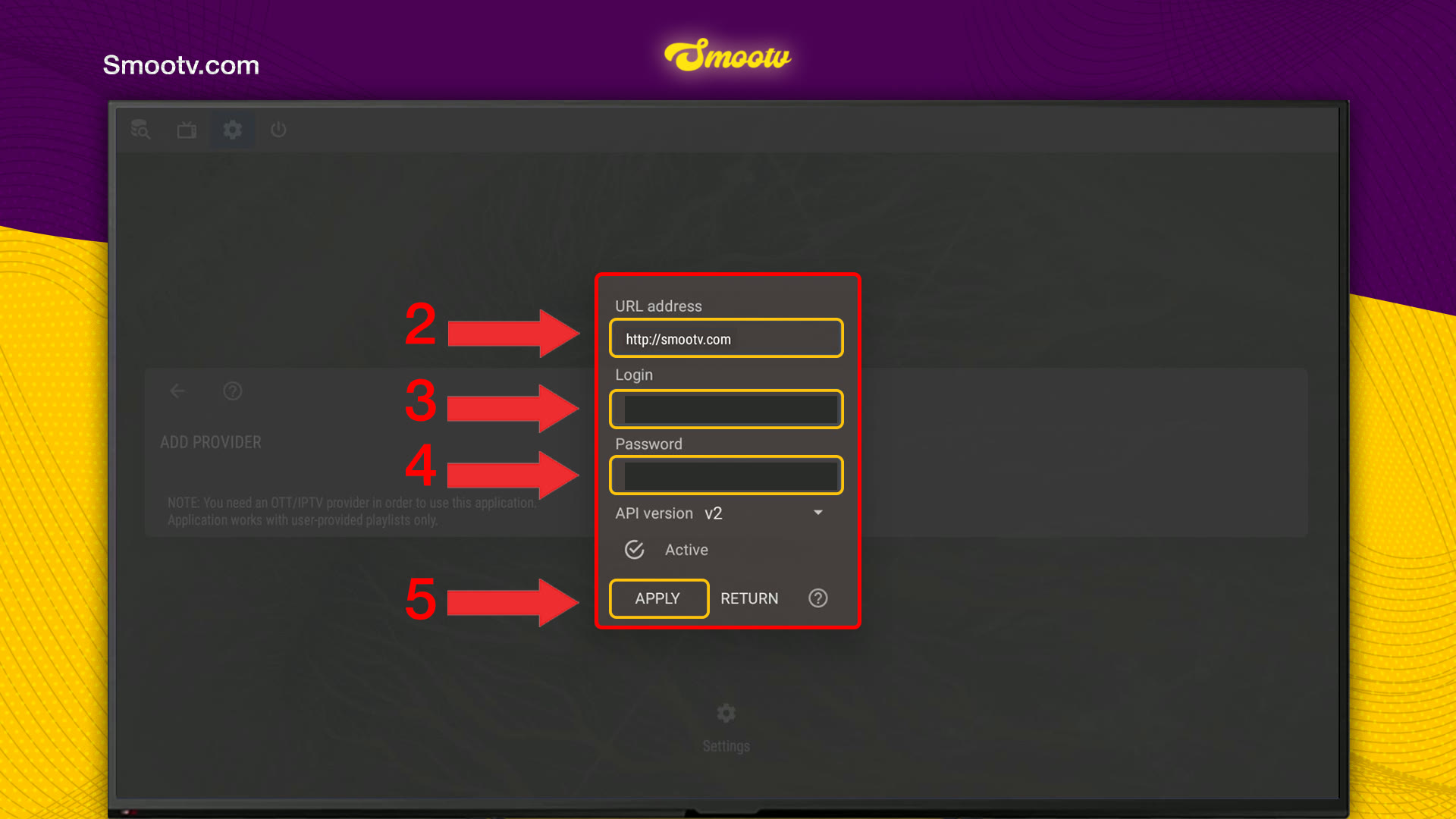
Open OTT Navigator en kies Xtream Codes op het scherm Add provider. Vul het URL-adres, de login en het wachtwoord in die je van ons hebt gekregen, laat de API-versie op v2 staan, laat Active aangevinkt en klik op Apply. Sluit na de bevestiging de melding en ga terug naar het beginscherm. Je zenders staan onder Live stream, films en series onder Media library.
Wat je nodig hebt
- De OTT Navigator-app, geïnstalleerd op je Android-apparaat of Firestick
- Je Xtream Codes-gegevens van Smootv: URL-adres, login en wachtwoord (die staan in het bericht dat je van ons kreeg bij je test of abonnement)
- Een werkende internetverbinding op dat apparaat
Goed om te weten
OTT Navigator is alleen een speler. De app zegt het zelf op het scherm Add provider: hij werkt met afspeellijsten die je zelf toevoegt, en er zit niets bij. Zenders, films en series komen uit je abonnement van Smootv.
Stap 1: Open OTT Navigator en kies Xtream Codes
Start de app. Op het scherm Add provider staan verschillende manieren om te verbinden: Playlist, Xtream Codes, MAC Portal en Stalker Portal. Kies Xtream Codes. Dat gaat het snelst, want je vult maar drie korte velden in.
Opent de app op het beginscherm, open dan Settings via het tandwiel en ga van daaruit naar het onderdeel voor providers.

Stap 2: Vul je inloggegevens van Smootv in
- Typ bij URL address de server-URL die je van ons hebt gekregen. Neem http:// aan het begin mee.
- Typ bij Login je gebruikersnaam.
- Typ bij Password je wachtwoord.
- Laat API version op v2 staan en controleer of Active is aangevinkt.
- Klik op Apply.
Hoofdletters en kleine letters tellen mee in de login en het wachtwoord. Typ ze precies over zoals ze in ons bericht staan.
Nog geen afspeellijst?
Vraag ons om een gratis test van 24 uur, dan sturen we je er een. Vraag je gratis proefabonnement aan
Stap 3: Bevestig en controleer de providerlijst
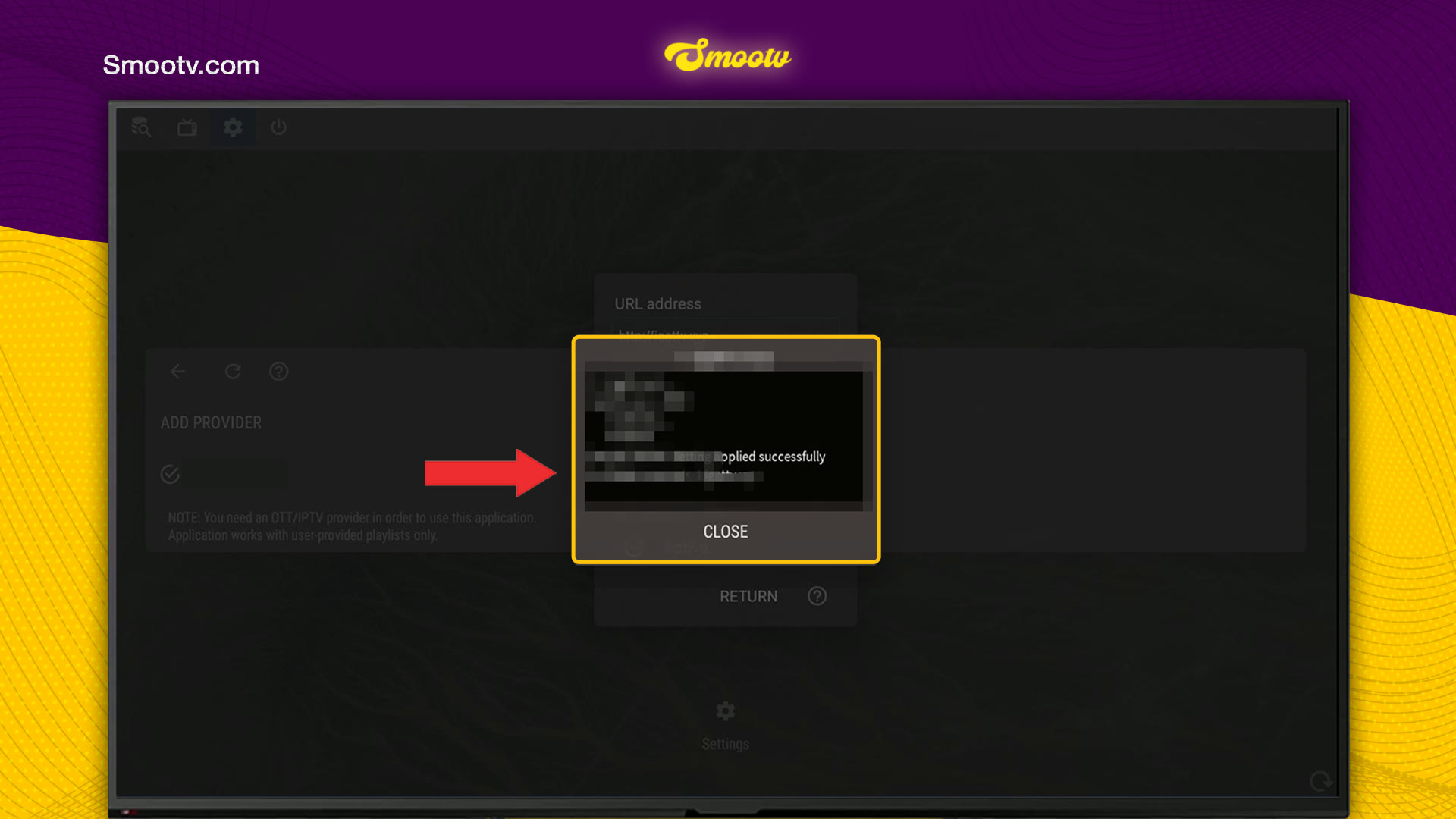
De app toont een korte melding dat de provider is toegevoegd. Klik op Close. Je nieuwe provider staat nu in de lijst met een vinkje ervoor. Heb je meer dan één provider toegevoegd, controleer dan of het vinkje bij die van Smootv staat.
Stap 4: Ga naar het beginscherm en begin met kijken
Ga terug naar het beginscherm en geef de app een paar seconden om alles te laden. Je krijgt drie onderdelen: Live stream voor tv-zenders, Shows archive voor terugkijken en Media library voor films en series. Linksonder zie je tot welke datum je abonnement loopt.

Dat is alles. De app onthoudt je gegevens, dus de volgende keer opent hij meteen op het beginscherm.
Als iets niet werkt
De app maakt geen verbinding nadat je op Apply hebt geklikt
Controleer de drie velden opnieuw. De URL moet beginnen met http:// en mag geen spatie aan het eind hebben, en de login en het wachtwoord moeten letter voor letter overeenkomen met ons bericht.
De gegevens kloppen, maar het lukt nog steeds niet
Open de provider opnieuw en zet API version van v2 op v1, en klik dan nog een keer op Apply. Alleen in dit geval pas je deze instelling aan.
De provider is toegevoegd, maar het beginscherm blijft leeg
Controleer of Active is aangevinkt bij de provider van Smootv en of die in de lijst is geselecteerd. Wacht daarna een paar seconden, want de eerste keer laden duurt het langst.
Het beeld hapert of bevriest
Gebruik een netwerkkabel of 5 GHz wifi. Je hebt ongeveer 25 Mbps nodig voor HD en 50 Mbps voor 4K. Je router en de app opnieuw starten helpt ook vaak.
Vragen over OTT Navigator
Zitten er zenders in OTT Navigator?
Nee. De app geeft aan dat hij alleen werkt met afspeellijsten die je zelf toevoegt. Je vult je gegevens van Smootv in en de app speelt ze af.
Kan ik een M3U-link gebruiken in plaats van Xtream Codes?
Ja. Kies Playlist op het scherm Add provider en plak daar je M3U-link. Met een afstandsbediening is Xtream Codes makkelijker, want de drie velden zijn veel korter dan een volledige link.
Welke API-versie moet ik kiezen?
Laat hem op v2 staan. Zet hem alleen op v1 als de verbinding mislukt terwijl je zeker weet dat je gegevens kloppen.
Waar vind ik mijn URL, login en wachtwoord?
In het bericht dat je van ons kreeg toen je test of abonnement begon. Kun je het niet vinden, stuur onze support dan een bericht en we sturen de gegevens opnieuw.
Waar zie ik wanneer mijn abonnement afloopt?
Op het beginscherm van OTT Navigator. Linksonder staat de vervaldatum van de provider die je gebruikt.
Kom je er niet uit?
Stuur ons een bericht via WhatsApp of Telegram, dan stellen we het samen met je in, stap voor stap.


