
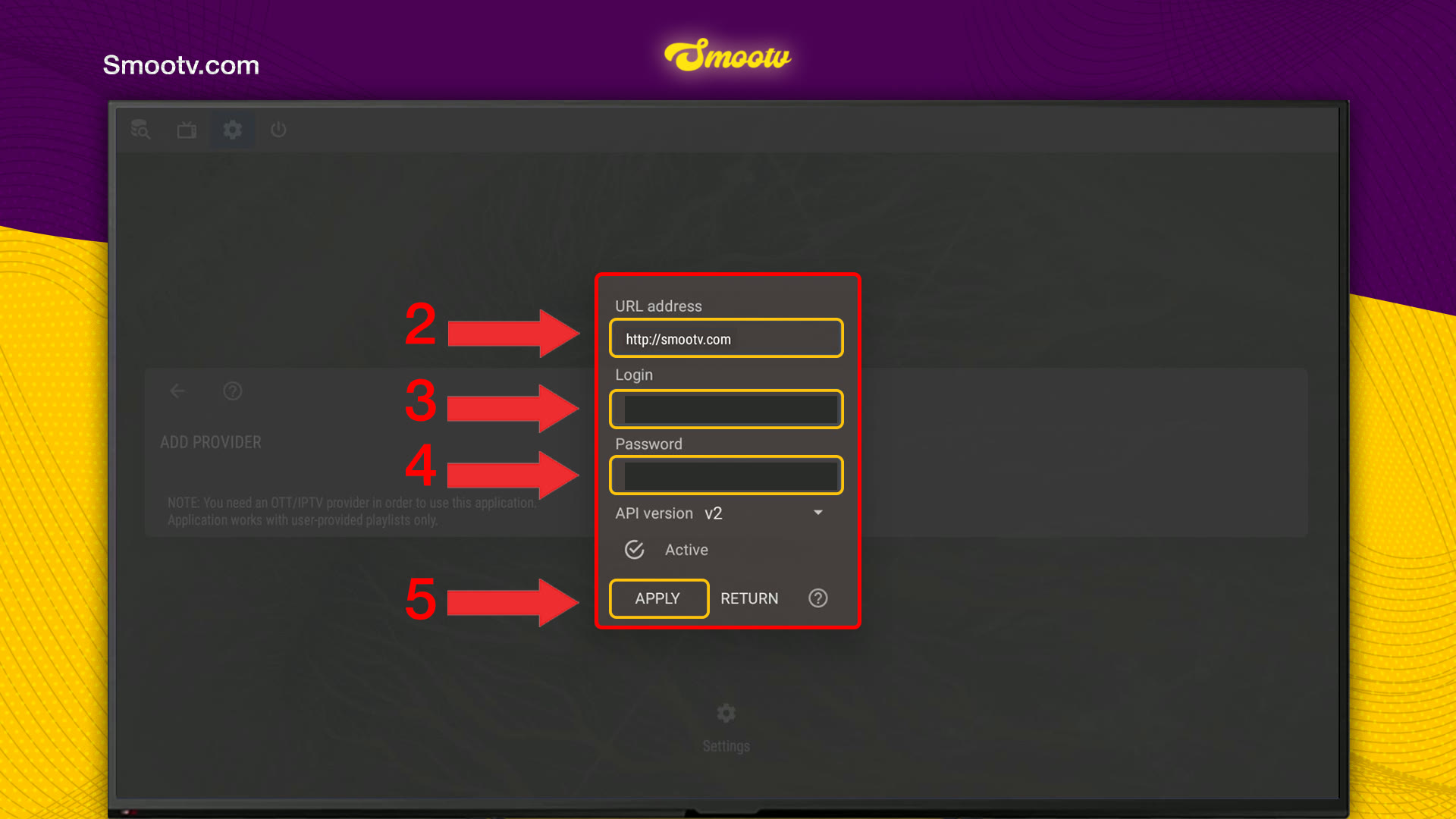
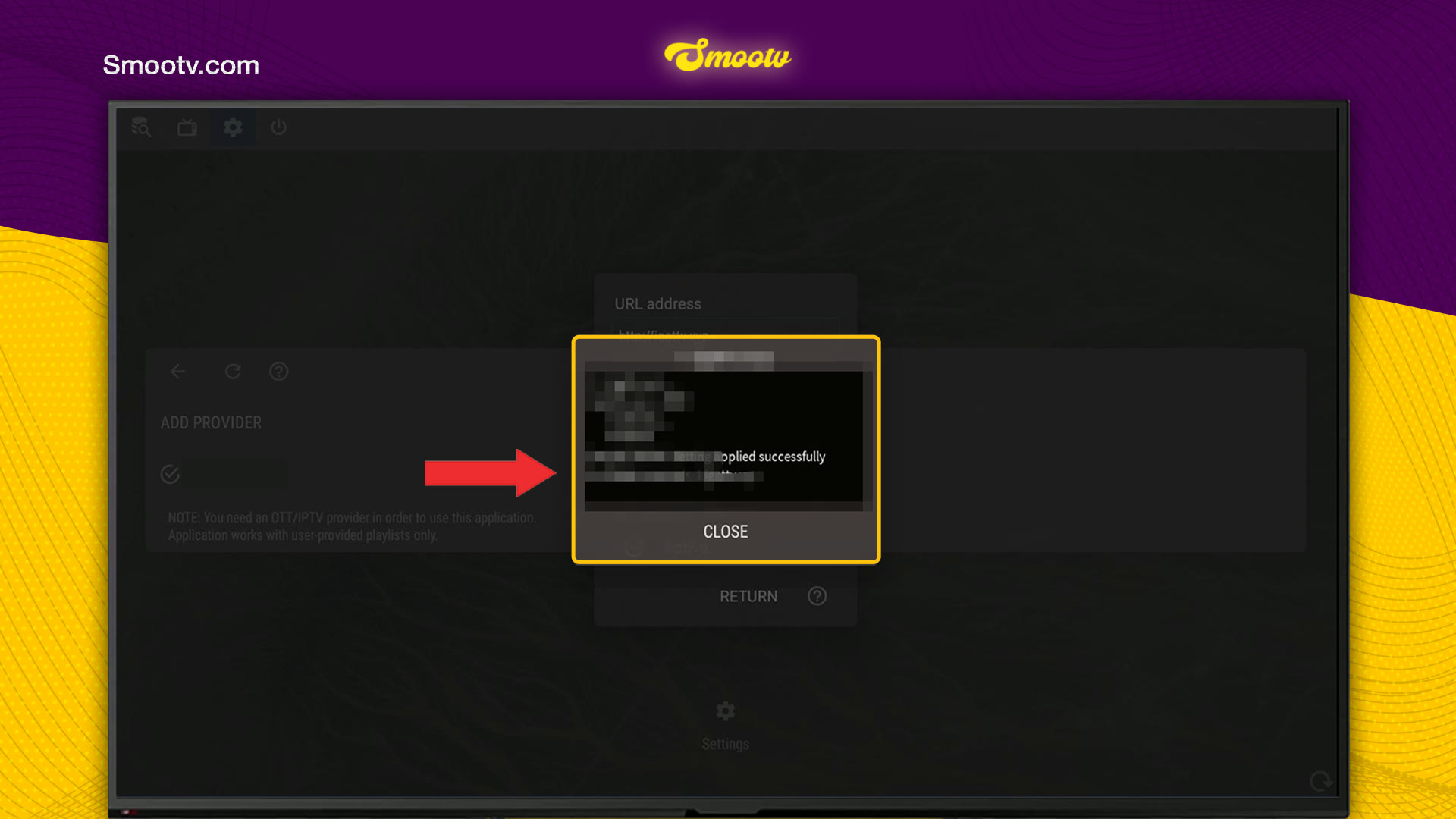
Öffne OTT Navigator und wähle auf dem Bildschirm Add provider den Punkt Xtream Codes. Trag die URL-Adresse, den Login und das Passwort ein, die du von uns bekommen hast, lass die API-Version auf v2, lass Active angehakt und tippe auf Apply. Schließ nach der Bestätigung die Meldung und geh zurück zum Startbildschirm. Deine Sender findest du unter Live stream, Filme und Serien unter Media library.
Was du brauchst
- Die OTT-Navigator-App, installiert auf deinem Android-Gerät oder Firestick
- Deine Xtream-Codes-Daten von Smootv: URL-Adresse, Login und Passwort (sie stehen in der Nachricht, die du mit deinem Test oder Abo von uns bekommen hast)
- Eine funktionierende Internetverbindung auf diesem Gerät
Gut zu wissen
OTT Navigator ist nur ein Player. Die App sagt es selbst auf dem Bildschirm Add provider: Sie arbeitet mit Playlists, die du selbst mitbringst, und es ist nichts enthalten. Sender, Filme und Serien kommen aus deinem Smootv-Abo.
Schritt 1: OTT Navigator öffnen und Xtream Codes wählen
Starte die App. Der Bildschirm Add provider zeigt mehrere Wege für die Verbindung: Playlist, Xtream Codes, MAC Portal und Stalker Portal. Wähle Xtream Codes. Das geht am schnellsten, weil du nur drei kurze Felder ausfüllst.
Öffnet sich die App stattdessen auf dem Startbildschirm, geh über das Zahnrad in die Settings und von dort zum Bereich für Provider.

Schritt 2: Deine Smootv-Zugangsdaten eintragen
- Tippe bei URL address die Server-URL ein, die du von uns bekommen hast. Das http:// am Anfang gehört dazu.
- Tippe bei Login deinen Benutzernamen ein.
- Tippe bei Password dein Passwort ein.
- Lass API version auf v2 und achte darauf, dass Active angehakt ist.
- Tippe auf Apply.
Bei Login und Passwort zählen Groß- und Kleinbuchstaben. Tippe sie genau so ein, wie sie in unserer Nachricht stehen.
Noch keine Playlist?
Frag uns nach einem kostenlosen 24-Stunden-Test, dann schicken wir dir eine. Kostenlosen Testzugang anfordern
Schritt 3: Bestätigen und Providerliste prüfen
Die App zeigt kurz eine Meldung, dass der Provider erfolgreich übernommen wurde. Tippe auf Close. Dein neuer Provider steht jetzt mit einem Haken davor in der Liste. Hast du mehr als einen Provider hinzugefügt, achte darauf, dass der Haken bei dem von Smootv sitzt.
Schritt 4: Zum Startbildschirm und losschauen
Geh zurück zum Startbildschirm und gib der App ein paar Sekunden, um alles zu laden. Du bekommst drei Bereiche: Live stream für TV-Sender, Shows archive für verpasste Sendungen und Media library für Filme und Serien. Unten links siehst du, bis wann dein Abo läuft.

Das war’s. Die App merkt sich deine Daten, beim nächsten Mal öffnet sie sich also direkt auf dem Startbildschirm.
Wenn etwas nicht klappt
Die App verbindet sich nach dem Tippen auf Apply nicht
Prüf die drei Felder noch einmal. Die URL muss mit http:// beginnen und darf am Ende kein Leerzeichen haben, und Login und Passwort müssen Buchstabe für Buchstabe mit unserer Nachricht übereinstimmen.
Die Daten stimmen, aber es klappt trotzdem nicht
Öffne den Provider noch einmal und stell API version von v2 auf v1, dann tippe erneut auf Apply. Nur in diesem Fall solltest du diese Einstellung ändern.
Der Provider wurde hinzugefügt, aber der Startbildschirm bleibt leer
Prüf, ob beim Smootv-Provider Active angehakt ist und ob er in der Liste ausgewählt ist. Warte dann ein paar Sekunden, denn das erste Laden dauert am längsten.
Das Bild ruckelt oder friert ein
Nutze ein Netzwerkkabel oder 5-GHz-WLAN. Du brauchst etwa 25 Mbit/s für HD und 50 Mbit/s für 4K. Oft hilft es auch, Router und App neu zu starten.
Fragen zu OTT Navigator
Sind bei OTT Navigator Sender dabei?
Nein. Die App weist darauf hin, dass sie nur mit Playlists arbeitet, die du selbst hinzufügst. Du trägst deine Smootv-Daten ein und die App spielt sie ab.
Kann ich statt Xtream Codes einen M3U-Link nutzen?
Ja. Wähle auf dem Bildschirm Add provider den Punkt Playlist und füge dort deinen M3U-Link ein. Mit einer Fernbedienung ist Xtream Codes einfacher, weil die drei Felder viel kürzer sind als ein ganzer Link.
Welche API-Version soll ich wählen?
Lass sie auf v2. Stell nur dann auf v1 um, wenn die Verbindung scheitert, obwohl deine Daten sicher stimmen.
Wo finde ich meine URL, meinen Login und mein Passwort?
In der Nachricht, die du von uns zum Start deines Tests oder Abos bekommen hast. Findest du sie nicht, schreib unserem Support, dann schicken wir dir die Daten noch einmal.
Wo sehe ich, wann mein Abo endet?
Auf dem Startbildschirm von OTT Navigator. Unten links steht das Ablaufdatum des Providers, den du gerade nutzt.
Kommst du nicht weiter?
Schreib uns per WhatsApp oder Telegram, dann richten wir es Schritt für Schritt mit dir ein.


