
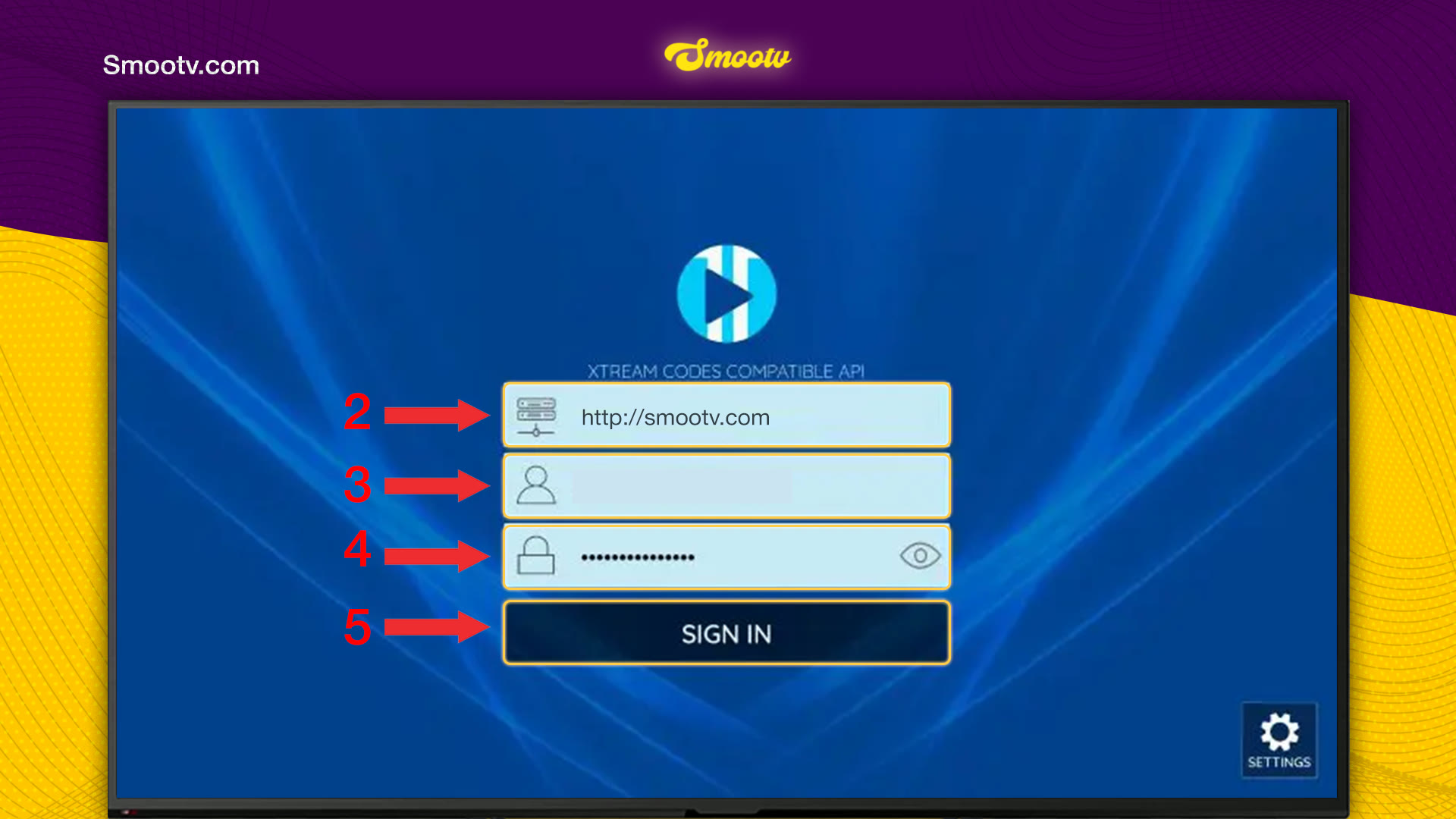
Ouvrez XCIPTV et choisissez Xtream Codes API sur l’écran Select Panel Type. Saisissez l’URL du serveur, l’identifiant et le mot de passe envoyés par Smootv, puis appuyez sur Sign In. L’application met ensuite à jour Live TV, VOD, Series et le guide, l’un après l’autre. Une fois les quatre terminés, l’écran d’accueil s’ouvre avec Live TV, TV Guide, Movies et Series.
Ce qu’il vous faut
- L’application XCIPTV installée sur votre Smart TV ou appareil
- Vos identifiants Smootv : URL du serveur, nom d’utilisateur et mot de passe (ils se trouvent dans le message que nous vous avons envoyé avec votre essai ou abonnement)
- Une connexion internet qui fonctionne sur cet appareil
Bon à savoir
XCIPTV n’est qu’un lecteur et ne possède aucune chaîne. Il affiche le contenu de votre compte Smootv et reste donc vide tant que vous n’êtes pas connecté.
Étape 1 : choisissez Xtream Codes API
Ouvrez XCIPTV. Sur l’écran Select Panel Type, choisissez Xtream Codes API, la première option de la liste. Si l’application est déjà utilisée, passez d’abord par Account puis Add Playlist pour arriver à cet écran.

Étape 2 : saisissez vos informations Smootv et connectez-vous
- Premier champ : l’URL du serveur indiquée dans notre message, commençant par http://.
- Deuxième champ : le nom d’utilisateur que nous vous avons envoyé.
- Troisième champ : le mot de passe que nous vous avons envoyé. Sélectionnez l’icône en forme d’œil pour voir votre saisie.
- Appuyez sur Sign In.
Pas encore de playlist ?
Demandez-nous un essai gratuit de 24 heures et nous vous en enverrons une. Demandez votre test gratuit
Étape 3 : laissez l’application charger votre contenu
Après la connexion, l’écran Update Media Contents s’affiche avec quatre colonnes : Live TV, VOD, Series et Guide. Chacune passe de Waiting à Updating puis à Completed. N’appuyez sur rien tant que Please wait est affiché.

Étape 4 : regardez
L’écran d’accueil comporte quatre grandes tuiles : Live TV, TV Guide, Movies et Series. En bas se trouvent Account, Multi, Catch Up, Favorite, Radio et Settings.

C’est tout. Choisissez Live TV, Movies ou Series et commencez à regarder.
Si quelque chose ne fonctionne pas
Sign In ne fonctionne pas
Sélectionnez l’icône en forme d’œil et relisez votre mot de passe. Vérifiez les majuscules de l’identifiant et du mot de passe, et assurez-vous que l’URL du serveur commence par http:// sans espace à la fin. Si cela échoue encore, écrivez-nous et nous vérifierons votre compte.
L’écran de mise à jour semble bloqué
Le premier chargement est le plus long, car l’application récupère toutes les chaînes, tous les films, toutes les séries et le guide complet. Laissez-lui quelques minutes. Si une colonne n’atteint jamais Completed, fermez l’application, vérifiez votre connexion internet et rouvrez-la.
Les chaînes ou le guide semblent dépassés
Sélectionnez l’icône Update en haut à droite de l’écran d’accueil. L’application recharge alors votre contenu.
L’image saccade ou se fige
Utilisez un câble réseau ou le Wi-Fi 5 GHz. Il faut environ 25 Mbps pour la HD et 50 Mbps pour la 4K. Redémarrer votre box et l’application aide souvent aussi.
Questions sur XCIPTV
Quel type de panel choisir dans XCIPTV ?
Xtream Codes API. C’est le type de connexion qui correspond à l’URL du serveur, à l’identifiant et au mot de passe fournis par Smootv.
XCIPTV contient-il des chaînes ?
Non. C’est un lecteur. Les chaînes, films et séries viennent du compte Smootv avec lequel vous vous connectez.
Pourquoi l’application met-elle à jour quatre éléments après la connexion ?
XCIPTV charge séparément les chaînes en direct, les films (VOD), les séries et le guide TV. Elle les charge l’un après l’autre, d’où les quatre colonnes.
Comment ajouter une seconde playlist ?
Allez dans Account sur l’écran d’accueil et choisissez Add Playlist. Vous retrouvez alors l’écran Select Panel Type et suivez les mêmes étapes.
XCIPTV propose-t-il un guide TV ?
Oui. TV Guide est l’une des quatre grandes tuiles de l’écran d’accueil, et l’application charge les données du guide lors de la première mise à jour.
Toujours bloqué ?
Écrivez-nous sur WhatsApp ou Telegram et nous ferons l’installation avec vous, pas à pas.


