
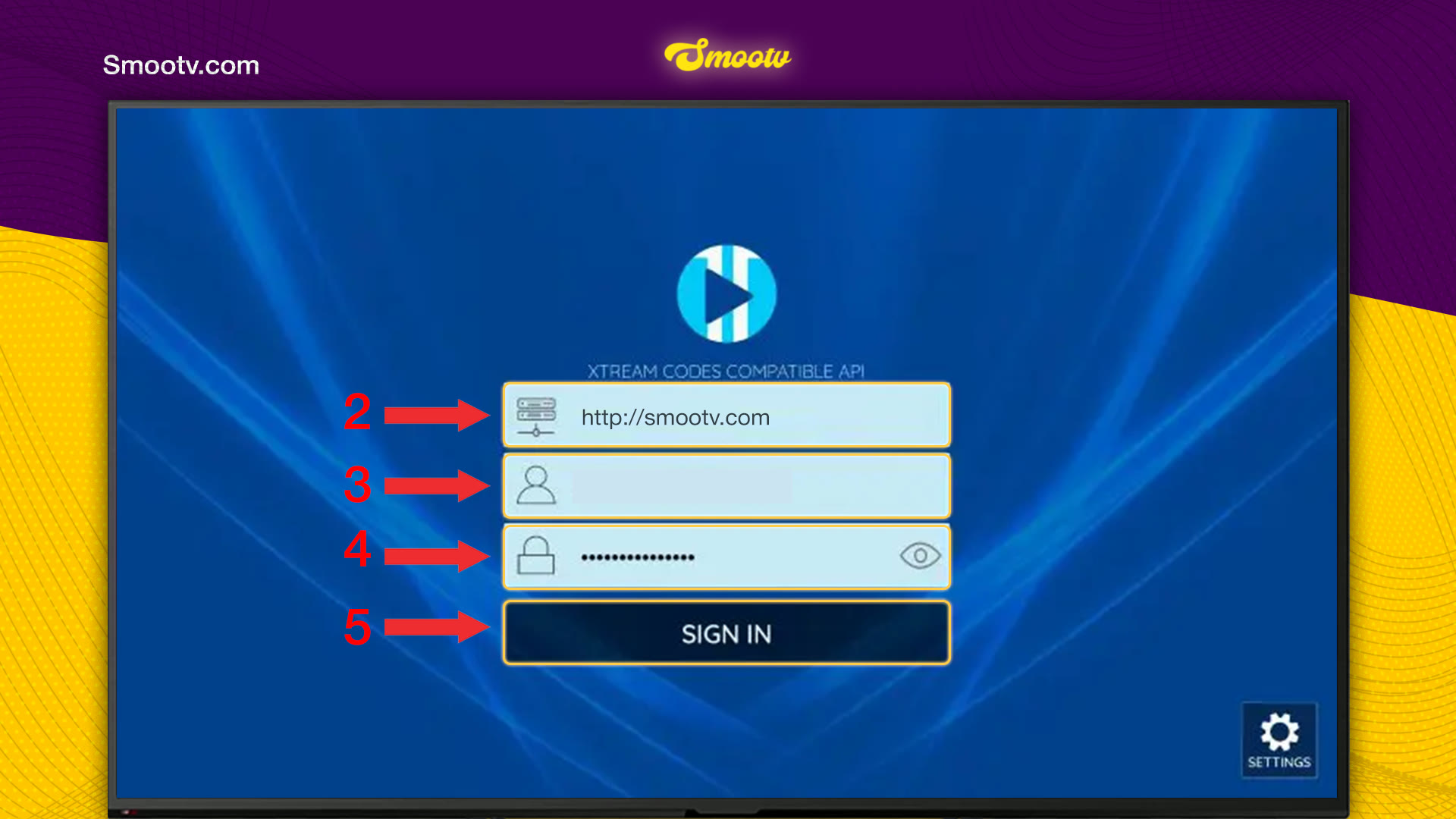
Open XCIPTV en kies Xtream Codes API op het scherm Select Panel Type. Vul de server-URL, de gebruikersnaam en het wachtwoord in die je van Smootv hebt gekregen en klik op Sign In. De app werkt daarna Live TV, VOD, Series en de gids een voor een bij. Zijn ze alle vier klaar, dan opent het beginscherm met Live TV, TV Guide, Movies en Series.
Wat je nodig hebt
- De XCIPTV-app, geïnstalleerd op je smart-tv of apparaat
- Je inloggegevens van Smootv: server-URL, gebruikersnaam en wachtwoord (die staan in het bericht dat je van ons kreeg bij je test of abonnement)
- Een werkende internetverbinding op dat apparaat
Goed om te weten
XCIPTV is alleen een speler en heeft zelf geen zenders. Hij toont wat er in je Smootv-account zit, dus hij blijft leeg totdat je inlogt.
Stap 1: Kies Xtream Codes API
Open XCIPTV. Kies op het scherm Select Panel Type voor Xtream Codes API, de eerste optie in de lijst. Is de app al in gebruik, ga dan eerst naar Account en Add Playlist om bij dit scherm te komen.

Stap 2: Vul je gegevens van Smootv in en log in
- Eerste veld: de server-URL uit ons bericht, beginnend met http://.
- Tweede veld: de gebruikersnaam die je van ons hebt gekregen.
- Derde veld: het wachtwoord dat je van ons hebt gekregen. Selecteer het oogje om te zien wat je hebt getypt.
- Klik op Sign In.
Nog geen afspeellijst?
Vraag ons om een gratis test van 24 uur, dan sturen we je er een. Vraag je gratis proefabonnement aan
Stap 3: Laat de app je inhoud laden
Na het inloggen zie je Update Media Contents met vier kolommen: Live TV, VOD, Series en Guide. Elke kolom gaat van Waiting via Updating naar Completed. Druk nergens op zolang er Please wait staat.

Stap 4: Begin met kijken
Op het beginscherm staan vier grote tegels: Live TV, TV Guide, Movies en Series. Onderaan vind je Account, Multi, Catch Up, Favorite, Radio en Settings.

Dat is alles. Kies Live TV, Movies of Series en begin met kijken.
Als iets niet werkt
Sign In werkt niet
Selecteer het oogje en lees je wachtwoord na. Controleer de hoofdletters in gebruikersnaam en wachtwoord, en kijk of de server-URL met http:// begint en er geen spatie achter staat. Lukt het nog niet, stuur ons dan een bericht, dan kijken we je account na.
Het updatescherm lijkt vast te zitten
De eerste keer laden duurt het langst, omdat de app alle zenders, films, series en de volledige gids ophaalt. Geef het een paar minuten. Komt één kolom nooit op Completed, sluit dan de app, controleer je internetverbinding en open hem opnieuw.
Zenders of de gids lijken verouderd
Selecteer het pictogram Update rechtsboven op het beginscherm. De app laadt je inhoud dan opnieuw.
Het beeld hapert of bevriest
Gebruik een netwerkkabel of 5 GHz wifi. Je hebt ongeveer 25 Mbps nodig voor HD en 50 Mbps voor 4K. Je router en de app opnieuw starten helpt ook vaak.
Vragen over XCIPTV
Welk paneltype kies ik in XCIPTV?
Xtream Codes API. Dat is het inlogtype dat past bij de server-URL, de gebruikersnaam en het wachtwoord die je van Smootv krijgt.
Zitten er zenders in XCIPTV?
Nee. Het is een speler. Zenders, films en series komen van het Smootv-account waarmee je inlogt.
Waarom werkt de app vier dingen bij nadat ik inlog?
XCIPTV laadt live zenders, films (VOD), series en de tv-gids apart. Hij laadt ze een voor een, en daarom zie je vier kolommen.
Hoe voeg ik een tweede afspeellijst toe?
Ga naar Account op het beginscherm en kies Add Playlist. Je krijgt dan opnieuw het scherm Select Panel Type en volgt dezelfde stappen.
Zit er een tv-gids in XCIPTV?
Ja. TV Guide is een van de vier grote tegels op het beginscherm, en de app laadt de gidsgegevens tijdens de eerste update.
Kom je er niet uit?
Stuur ons een bericht via WhatsApp of Telegram, dan stellen we het samen met je in, stap voor stap.


