
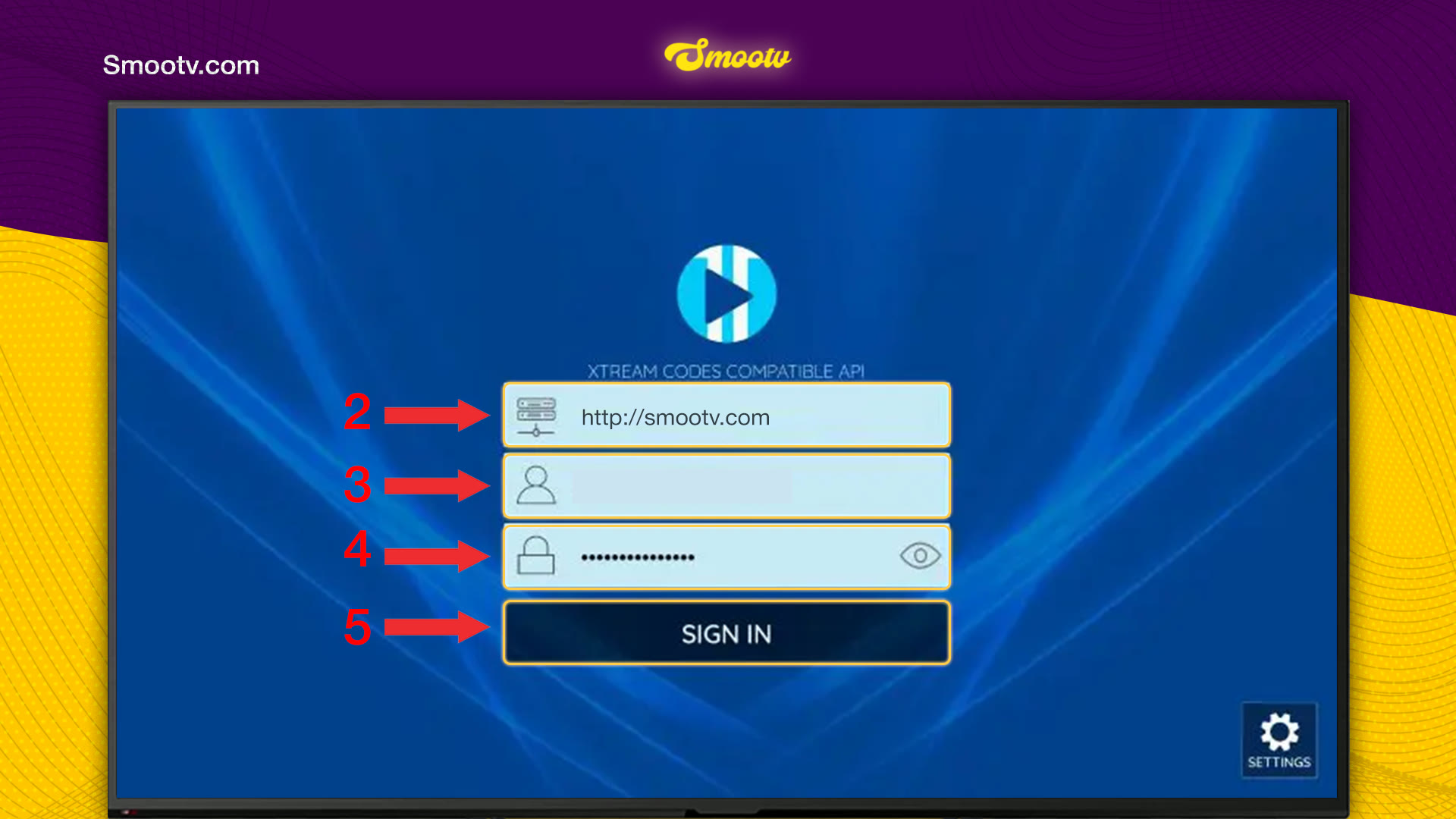
Öffne XCIPTV und wähle auf dem Bildschirm Select Panel Type die Option Xtream Codes API. Trag Server-URL, Benutzername und Passwort ein, die du von Smootv bekommen hast, und drück auf Sign In. Die App aktualisiert danach Live TV, VOD, Series und den Guide nacheinander. Sind alle vier fertig, öffnet sich der Startbildschirm mit Live TV, TV Guide, Movies und Series.
Was du brauchst
- Die XCIPTV-App, installiert auf deinem Smart-TV oder Gerät
- Deine Zugangsdaten von Smootv: Server-URL, Benutzername und Passwort (sie stehen in der Nachricht, die du mit deinem Test oder Abo von uns bekommen hast)
- Eine funktionierende Internetverbindung auf diesem Gerät
Gut zu wissen
XCIPTV ist nur ein Player und hat keine eigenen Sender. Er zeigt, was dein Smootv-Konto enthält, bleibt also leer, bis du dich anmeldest.
Schritt 1: Xtream Codes API wählen
Öffne XCIPTV. Wähle auf dem Bildschirm Select Panel Type die Option Xtream Codes API, den ersten Eintrag der Liste. Ist die App schon in Gebrauch, geh zuerst zu Account und Add Playlist, um zu diesem Bildschirm zu kommen.

Schritt 2: Smootv-Daten eintragen und anmelden
- Erstes Feld: die Server-URL aus unserer Nachricht, beginnend mit http://.
- Zweites Feld: der Benutzername, den wir dir geschickt haben.
- Drittes Feld: das Passwort, das wir dir geschickt haben. Wähle das Augensymbol, um deine Eingabe zu sehen.
- Drück auf Sign In.
Noch keine Playlist?
Frag uns nach einem kostenlosen 24-Stunden-Test, dann schicken wir dir eine. Kostenlosen Testzugang anfordern
Schritt 3: App die Inhalte laden lassen
Nach der Anmeldung siehst du Update Media Contents mit vier Spalten: Live TV, VOD, Series und Guide. Jede wechselt von Waiting über Updating zu Completed. Drück nichts, solange dort Please wait steht.

Schritt 4: Losschauen
Der Startbildschirm hat vier große Kacheln: Live TV, TV Guide, Movies und Series. Am unteren Rand findest du Account, Multi, Catch Up, Favorite, Radio und Settings.

Das war’s. Wähle Live TV, Movies oder Series und schau los.
Wenn etwas nicht klappt
Sign In funktioniert nicht
Wähle das Augensymbol und lies dein Passwort noch einmal durch. Prüf die Großbuchstaben in Benutzername und Passwort und achte darauf, dass die Server-URL mit http:// beginnt und am Ende kein Leerzeichen steht. Klappt es trotzdem nicht, schreib uns, dann prüfen wir dein Konto.
Der Update-Bildschirm scheint zu hängen
Das erste Laden dauert am längsten, weil die App alle Sender, Filme, Serien und den kompletten Guide abruft. Gib ihr ein paar Minuten. Erreicht eine Spalte nie Completed, schließ die App, prüf deine Internetverbindung und öffne sie wieder.
Sender oder Guide wirken veraltet
Wähle das Symbol Update oben rechts auf dem Startbildschirm. Die App lädt deine Inhalte dann neu.
Das Bild ruckelt oder friert ein
Nutze ein Netzwerkkabel oder 5-GHz-WLAN. Du brauchst etwa 25 Mbit/s für HD und 50 Mbit/s für 4K. Oft hilft es auch, Router und App neu zu starten.
Fragen zu XCIPTV
Welchen Panel-Typ wähle ich in XCIPTV?
Xtream Codes API. Das ist der Anmeldetyp, der zu Server-URL, Benutzername und Passwort passt, die du von Smootv bekommst.
Sind in XCIPTV Sender enthalten?
Nein. Es ist ein Player. Sender, Filme und Serien kommen von dem Smootv-Konto, mit dem du dich anmeldest.
Warum aktualisiert die App nach der Anmeldung vier Dinge?
XCIPTV lädt Live-Sender, Filme (VOD), Serien und das TV-Programm getrennt. Sie lädt sie nacheinander, deshalb siehst du vier Spalten.
Wie füge ich eine zweite Playlist hinzu?
Geh auf dem Startbildschirm zu Account und wähle Add Playlist. Du kommst dann wieder zum Bildschirm Select Panel Type und folgst denselben Schritten.
Gibt es in XCIPTV ein TV-Programm?
Ja. TV Guide ist eine der vier großen Kacheln auf dem Startbildschirm, und die App lädt die Programmdaten beim ersten Update.
Kommst du nicht weiter?
Schreib uns per WhatsApp oder Telegram, dann richten wir es Schritt für Schritt mit dir ein.


