
Open MyTVOnline, ga in het menu naar Connections en kies Add Portal. Typ een naam, vul de portal-URL uit je bericht van Smootv in, laat Is the login required? aangevinkt, vul je gebruikersnaam en wachtwoord in en klik op Connect. Na een paar seconden toont de app TV Channels, VOD en TV Series. Alles gebeurt in de app zelf, dus je hebt geen website nodig.
Wat je nodig hebt
- De MyTVOnline-app op je apparaat (onze screenshots tonen MyTVOnline 2)
- Je inloggegevens van Smootv: portal-URL, gebruikersnaam en wachtwoord (die staan in het bericht dat je van ons kreeg bij je test of abonnement)
- Een werkende internetverbinding op het apparaat
Goed om te weten
MyTVOnline is alleen een speler. Er zitten geen zenders in, en de makers zijn een ander bedrijf dan Smootv. Wat je kijkt, komt uit je account bij Smootv.
Stap 1: Open Connections
Start MyTVOnline en open het menu aan de linkerkant. Onder Radio, Refresh, Recordings en Schedule vind je Connections. Kies die optie.

Stap 2: Kies Add Portal
Het scherm Connections heeft twee delen, Portals en Playlists. Kies onder Portals de tegel Add Portal. De vermelding Portal_Default ernaast is een voorbeeld dat bij de app hoort, en die kun je negeren.

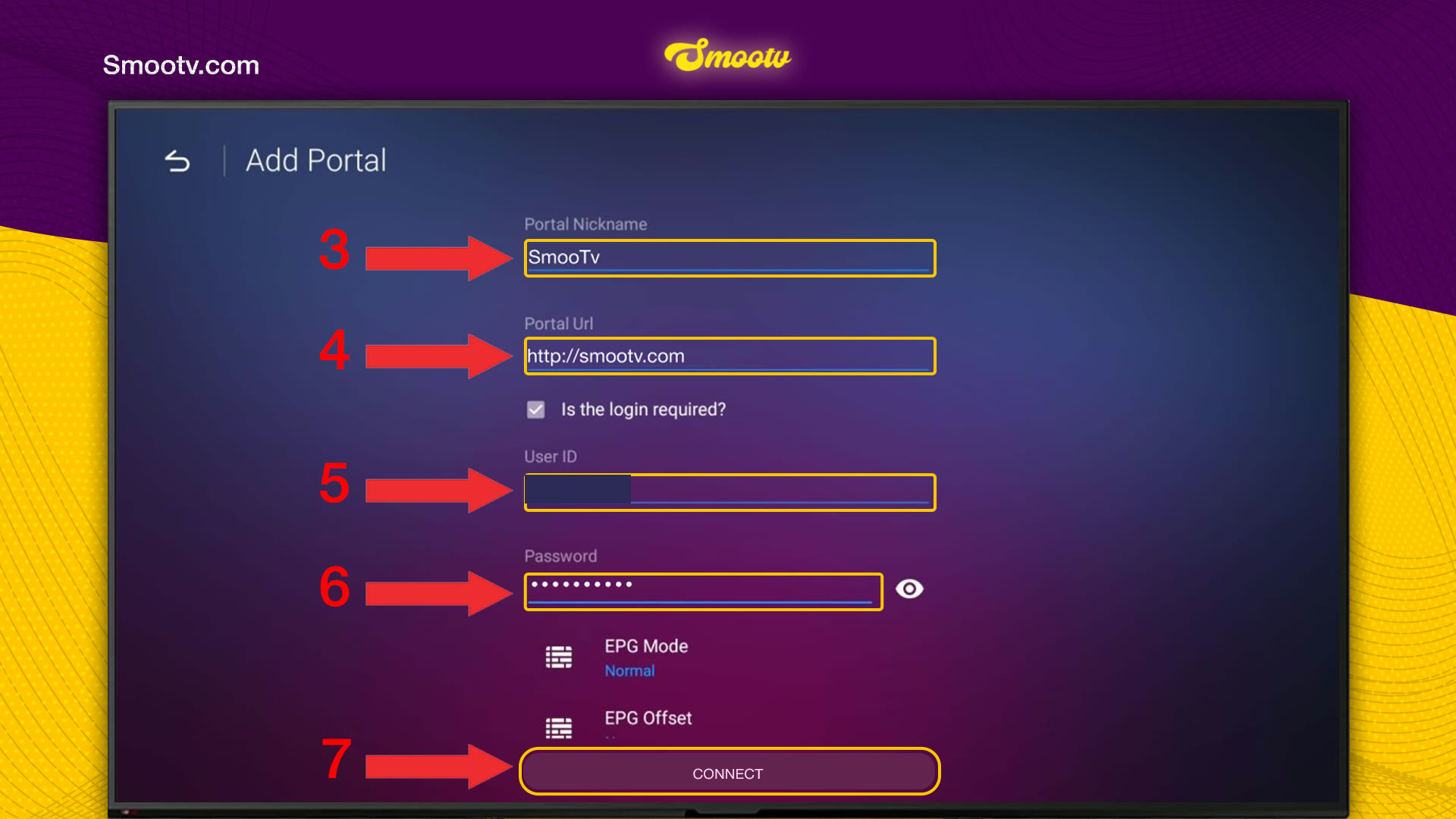
Stap 3: Vul je gegevens van Smootv in en maak verbinding
- Portal Nickname: typ een naam naar keuze, bijvoorbeeld Smootv.
- Portal Url: typ het portaladres uit je bericht van Smootv. Het moet beginnen met http:// en eindigt meestal op een poortnummer.
- Laat Is the login required? aangevinkt.
- User ID: typ de gebruikersnaam die je van ons kreeg.
- Password: typ het wachtwoord dat je van ons kreeg. Met het oogpictogram naast het veld zie je wat je hebt getypt.
- Klik op Connect.
EPG Mode en EPG Offset kun je laten zoals ze zijn. De gebruikersnaam en het wachtwoord zijn hoofdlettergevoelig, dus typ hoofdletters als hoofdletters en laat geen spatie achter aan het eind.
Nog geen afspeellijst?
Vraag ons om een gratis test van 24 uur, dan sturen we je er een. Vraag je gratis proefabonnement aan
Stap 4: Begin met kijken
Wacht een paar seconden terwijl de app je inhoud laadt. Als het klaar is, staan in de balk bovenaan TV Channels, TV Program, VOD en TV Series, naast Radio, Recordings en Schedule. Kies er een en begin met kijken.

Dat is alles. Het portal is opgeslagen onder Connections, dus je typt deze gegevens maar één keer.
Als iets niet werkt
Het portal maakt geen verbinding
Controleer eerst de Portal Url. Die moet beginnen met http:// en precies overeenkomen met je bericht van Smootv, inclusief het poortnummer. Controleer daarna of Is the login required? is aangevinkt en of er geen typefouten in de gebruikersnaam en het wachtwoord zitten.
Je kunt Connections niet vinden
Het staat in het menu aan de linkerkant van de app, tussen Schedule en Settings. Scrol in dat menu naar beneden als het onderdeel niet in beeld is.
Nieuwe zenders of films ontbreken
Open het menu en kies Refresh. De app laadt de inhoud van je portal opnieuw.
Het beeld hapert of bevriest
Gebruik een netwerkkabel of 5 GHz wifi. Je hebt ongeveer 25 Mbps nodig voor HD en 50 Mbps voor 4K. Je router en de app opnieuw starten helpt ook vaak.
Vragen over MyTVOnline
Moet ik een portal of een afspeellijst toevoegen?
Ze staan allebei op het scherm Connections. Wij raden Add Portal met je gebruikersnaam en wachtwoord aan, zoals in deze handleiding. Daarmee laad je TV Channels, VOD en TV Series in één keer.
Zitten er zenders in MyTVOnline?
Nee. Het is een lege speler. Zenders, films en series verschijnen nadat je je Smootv-portal hebt verbonden.
Waar vind ik mijn portal-URL, gebruikersnaam en wachtwoord?
In het bericht dat je van ons kreeg toen je test of abonnement begon. Kun je het niet vinden, stuur support dan een bericht en we sturen de gegevens opnieuw.
Wat is de vermelding Portal_Default?
Een voorbeeldportal dat bij de app hoort. Het heeft niets met Smootv te maken, en je eigen portal verschijnt ernaast nadat je verbinding hebt gemaakt.
Moet ik het portal opnieuw toevoegen als ik Smootv verleng?
Nee, zolang je gebruikersnaam en wachtwoord hetzelfde blijven. Krijg je van ons nieuwe gegevens, voeg die dan toe als nieuw portal.
Kom je er niet uit?
Stuur ons een bericht via WhatsApp of Telegram, dan stellen we het samen met je in, stap voor stap.


