
Auf einer Formuler Z11 oder Z12 (MyTVOnline 3 oder 4): Menü öffnen, zu Content Manager, dann Content Sources, Add drücken, die Portal-Option wählen und Portal-URL, Benutzername und Passwort aus deiner Smootv-Nachricht eintragen. Auf einer älteren Formuler (MyTVOnline 2): Menü, Connections, Add Portal, dieselben drei Angaben. Nach ein paar Sekunden zeigt die App TV Channels, VOD und TV Series. MyTVOnline braucht für Smootv keine Aktivierung und keine MAC-Registrierung; der Login reicht.
Was du brauchst
- Eine Formuler-Box: Z11 Pro, Z11 Pro Max, Z mini und Z12 laufen mit MyTVOnline 3 oder 4; Z8-, Z10-, GTV- und CC-Modelle mit MyTVOnline 2. Die Schritte für beide stehen unten.
- Deine Smootv-Zugangsdaten: Portal-URL, Benutzername und Passwort (sie stehen in der Nachricht, die du mit deinem Test oder Abo von uns bekommen hast)
- Ein Netzwerkkabel oder 5-GHz-WLAN an der Box
Gut zu wissen
MyTVOnline ist Formulers eigener Player und ist bei jeder Formuler-Box lebenslang dabei. Er enthält keine Sender und verkauft keine Abos; was du schaust, kommt vom Anbieter, den du hinzufügst. Smootv läuft in jeder Version mit normalem Benutzernamen und Passwort: keine MAC-Adresse, keine Aktivierung, kein Datei-Upload.
Schritt 1: Prüfe, welche MyTVOnline du hast
Öffne das Menü der App. Siehst du Content Manager, hast du MyTVOnline 3 oder 4 (Z11 Pro, Z11 Pro Max, Z mini, Z12; die Z12 Ultra bekommt Version 4 über das offizielle Software-Update). Steht dort Connections zwischen Schedule und Settings, hast du MyTVOnline 2 (Z8, Z10, GTV 4K, CC). Mit Version 3 und 4 geht es bei Schritt 2 weiter; mit Version 2 springst du zu Schritt 3.
Schritt 2: MyTVOnline 3 und 4: Content Manager, Content Sources, Add
- Menü, Content Manager, Content Sources.
- Drück Add (das Plus) und wähle die Portal-Option mit Benutzername und Passwort (Formuler nennt sie XC- oder Xtream-Codes-Portal).
- Name: beliebig, zum Beispiel Smootv, ohne Leerzeichen am Ende.
- URL: die Portal-Adresse aus deiner Smootv-Nachricht, genau wie geschrieben, samt http:// und Portnummer.
- Benutzername und Passwort aus derselben Nachricht; Groß- und Kleinschreibung zählt.
- Speichern und verbinden. Liste, Programm und Filme laden innerhalb einer Minute.
Nur einen M3U-Link?
Füge ihn unter demselben Add-Knopf als Playlist hinzu. MyTVOnline 3 erkennt den Link und bietet an, ein Portal daraus zu machen; sag ja, und du bekommst dasselbe Programm und Replay wie mit dem Portal-Login.
Noch keine Playlist?
Frag uns nach einem kostenlosen 24-Stunden-Test, dann schicken wir dir eine. Kostenlosen Testzugang anfordern
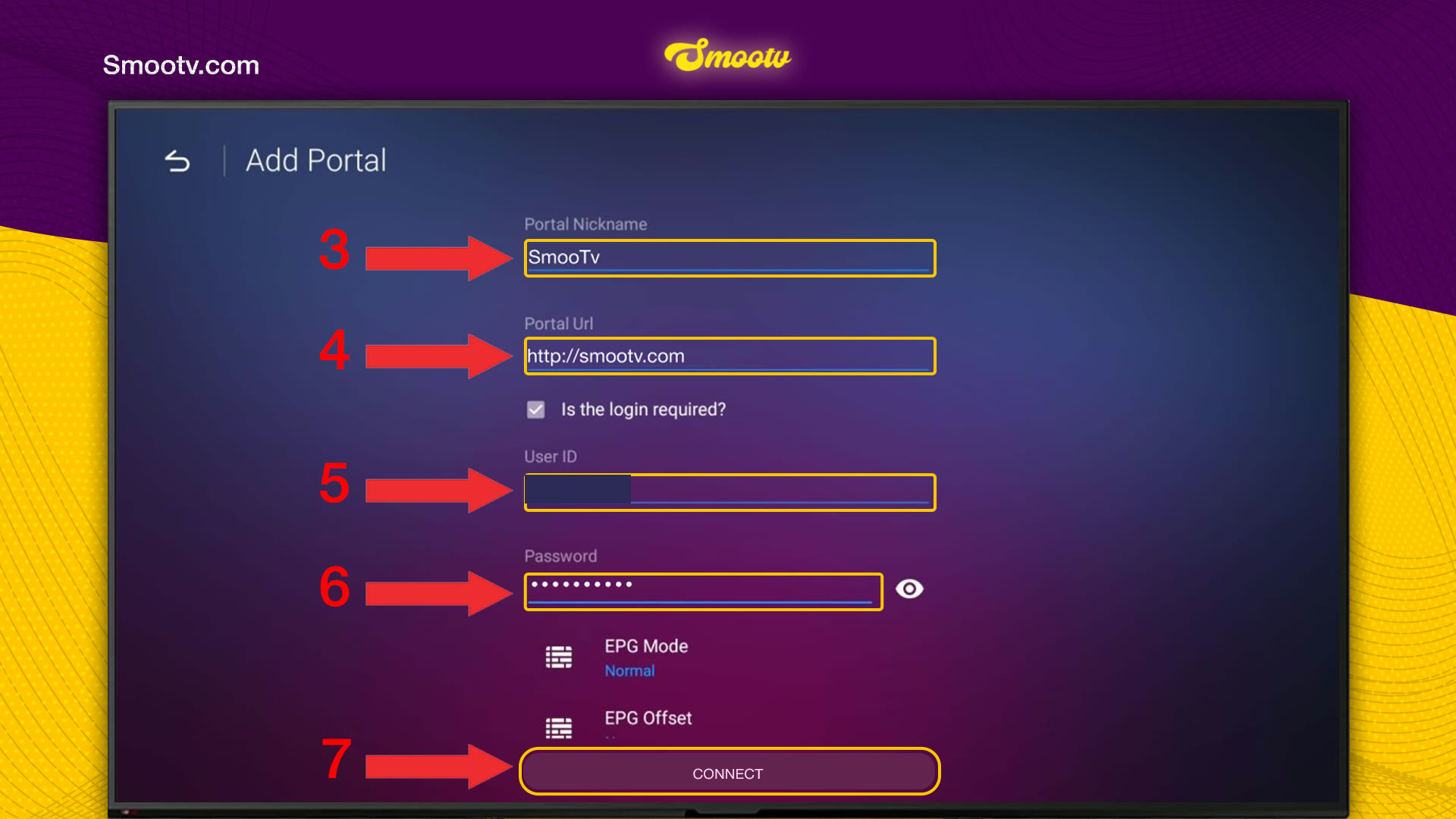
Schritt 3: MyTVOnline 2: Connections, Add Portal
Starte MyTVOnline und öffne das Menü auf der linken Seite. Unter Radio, Refresh, Recordings und Schedule findest du Connections. Wähle diesen Punkt. Der Bildschirm Connections hat zwei Bereiche, Portals und Playlists; wähle unter Portals die Kachel Add Portal. Der Eintrag Portal_Default daneben ist ein Beispiel, das zur App gehört, du kannst ihn ignorieren.


- Portal Nickname: Tippe einen beliebigen Namen ein, zum Beispiel Smootv.
- Portal Url: Tippe die Portal-Adresse aus deiner Smootv-Nachricht ein. Sie muss mit http:// beginnen und endet meist mit einer Portnummer.
- Lass Is the login required? angehakt.
- User ID: Tippe den Benutzernamen ein, den wir dir geschickt haben.
- Password: Tippe das Passwort ein, das wir dir geschickt haben. Das Augensymbol neben dem Feld zeigt dir, was du getippt hast.
- Drück auf Connect.
EPG Mode und EPG Offset kannst du so lassen, wie sie sind. Bei Benutzername und Passwort zählt die Groß- und Kleinschreibung, tippe Großbuchstaben also groß und lass am Ende kein Leerzeichen stehen.
Schritt 4: Losschauen
Warte ein paar Sekunden, während die App deine Inhalte lädt. Wenn sie fertig ist, zeigt die Leiste oben TV Channels, TV Program, VOD und TV Series, daneben Radio, Recordings und Schedule. Wähle einen Bereich und schau los. Programm (TV Program) und Replay füllen sich von selbst aus deinem Smootv-Konto.

Eine Formuler kaufen oder zwischen Modellen wählen? Formuler Z12 Ultra vs Z11 Pro Max: alle fünf Boxen im Vergleich
Das war’s. Das Portal ist in der App gespeichert, du tippst diese Daten also nur einmal ein; nach einer Verlängerung ändert sich nichts, solange Benutzername und Passwort gleich bleiben.
Wenn etwas nicht klappt
Das Portal verbindet sich nicht
Prüf zuerst die URL. Sie muss mit http:// beginnen und genau mit deiner Smootv-Nachricht übereinstimmen, samt Portnummer. Prüf dann Benutzername und Passwort auf Tippfehler und Leerzeichen; in MyTVOnline 2 auch, ob Is the login required? angehakt ist.
Dein früherer Anbieter wollte eine MAC-Adresse
Das ist der andere Portaltyp (Stalker), bei dem der Anbieter die mit 00:1A beginnende MAC der Box registriert. Smootv nutzt das nicht: Wähle die Option mit Benutzername und Passwort, dann kannst du den Login später auf jedes andere Gerät mitnehmen.
Neue Sender oder Filme fehlen
Öffne das Menü und wähle Refresh (MyTVOnline 2) oder lade die Quelle in Content Sources neu (MyTVOnline 3). Die App lädt die Inhalte deines Portals neu.
Das Bild ruckelt oder friert ein
Nutze ein Netzwerkkabel oder 5-GHz-WLAN. Du brauchst etwa 25 Mbit/s für HD und 50 Mbit/s für 4K. Oft hilft es auch, Router und Box neu zu starten.
Fragen zu MyTVOnline
Was ist MyTVOnline, und gibt es ein MyTVOnline-Abo?
MyTVOnline ist die TV-App, die Formuler in seine Boxen einbaut: ein Player mit Programm, Replay, Aufnahme und Favoriten. Formuler verkauft keine Sender oder Abos, und Seiten, die ein MyTVOnline-Abo anbieten, sind einfach IPTV-Verkäufer, die den Namen der App nutzen. Jeder Anbieter mit Benutzername-Passwort-Login läuft darin, auch Smootv.
MyTVOnline 2, 3 oder 4: Was ist der Unterschied?
Version 2 (Z8, Z10, GTV, CC) nutzt das Menü Connections. Version 3 (Z11 Pro, Z11 Pro Max, Z mini, Z12 Ultra) hat alles in den Content Manager verlegt und macht aus M3U-Links selbst Portale. Version 4 (Z12 Pro, Z12 Ultra SE und die Z12 Ultra über das offizielle Update) ist die neuere Oberfläche auf derselben Basis. Smootv läuft in allen drei gleich.
Kann ich MyTVOnline auf dem Handy oder einer anderen TV-Box nutzen?
Auf Handys und Tablets ja: Formulers App MYTVOnline+ steht in Google Play und im App Store und nimmt denselben Smootv-Login. Auf TV-Boxen anderer Marken gibt es kein MyTVOnline; nutze dort HOT IPTV Player oder IBO Player mit demselben Login.
Soll ich ein Portal oder eine Playlist hinzufügen?
Das Portal mit Benutzername und Passwort. Damit lädst du TV Channels, VOD, TV Series, Programm und Replay in einem Rutsch. Eine Playlist (M3U) bringt nur die Sender, außer MyTVOnline 3 wandelt sie für dich um.
Wo finde ich Portal-URL, Benutzername und Passwort?
In der Nachricht, die wir dir zum Start deines Tests oder Abos geschickt haben. Wenn du sie nicht findest, schreib dem Support, dann schicken wir dir die Daten noch einmal.
Was ist der Eintrag Portal_Default in MyTVOnline 2?
Ein Beispielportal, das zur App gehört. Es hat nichts mit Smootv zu tun, und dein eigenes Portal erscheint nach dem Verbinden daneben.
Kommst du nicht weiter?
Schreib uns per WhatsApp oder Telegram, dann richten wir es Schritt für Schritt mit dir ein.


