
Sur une Formuler Z11 ou Z12 (MyTVOnline 3 ou 4) : ouvrez le menu, allez dans Content Manager, puis Content Sources, appuyez sur Add, choisissez l’option portail et saisissez l’URL du portail, l’identifiant et le mot de passe de votre message Smootv. Sur une Formuler plus ancienne (MyTVOnline 2) : menu, Connections, Add Portal, les trois mêmes données. Après quelques secondes, l’application affiche TV Channels, VOD et TV Series. MyTVOnline n’a besoin d’aucune activation ni enregistrement MAC pour Smootv ; les identifiants suffisent.
Ce qu’il vous faut
- Un boîtier Formuler : Z11 Pro, Z11 Pro Max, Z mini et Z12 tournent sous MyTVOnline 3 ou 4 ; les modèles Z8, Z10, GTV et CC sous MyTVOnline 2. Les étapes pour les deux sont ci-dessous.
- Vos identifiants Smootv : URL du portail, identifiant et mot de passe (ils se trouvent dans le message que nous vous avons envoyé avec votre essai ou abonnement)
- Un câble réseau ou le Wi-Fi 5 GHz sur le boîtier
Bon à savoir
MyTVOnline est le lecteur de Formuler et accompagne chaque boîtier Formuler à vie. Il ne contient aucune chaîne et ne vend aucun abonnement ; ce que vous regardez vient du fournisseur que vous ajoutez. Smootv fonctionne dans chaque version, avec un simple identifiant et mot de passe : pas d’adresse MAC, pas d’activation, pas de fichier à envoyer.
Étape 1 : identifiez votre version de MyTVOnline
Ouvrez le menu de l’application. Si vous voyez Content Manager, vous avez MyTVOnline 3 ou 4 (Z11 Pro, Z11 Pro Max, Z mini, Z12 ; la Z12 Ultra reçoit la version 4 via la mise à jour officielle). Si le menu affiche Connections entre Schedule et Settings, vous avez MyTVOnline 2 (Z8, Z10, GTV 4K, CC). En version 3 et 4, passez à l’étape 2 ; en version 2, allez à l’étape 3.
Étape 2 : MyTVOnline 3 et 4 : Content Manager, Content Sources, Add
- Menu, Content Manager, Content Sources.
- Appuyez sur Add (le plus) et choisissez l’option portail avec identifiant et mot de passe (Formuler l’appelle portail XC ou Xtream Codes).
- Nom : ce que vous voulez, par exemple Smootv, sans espace à la fin.
- URL : l’adresse du portail de votre message Smootv, exactement telle quelle, avec http:// et le numéro de port.
- Identifiant et mot de passe du même message ; ils tiennent compte des majuscules.
- Enregistrez et connectez. La liste, le guide et les films se chargent en moins d’une minute.
Vous n’avez qu’un lien M3U ?
Ajoutez-le comme playlist sous le même bouton Add. MyTVOnline 3 reconnaît le lien et propose d’en faire un portail ; acceptez, et vous obtenez le même guide et le même replay qu’avec les identifiants du portail.
Pas encore de playlist ?
Demandez-nous un essai gratuit de 24 heures et nous vous en enverrons une. Demandez votre test gratuit
Étape 3 : MyTVOnline 2 : Connections, Add Portal
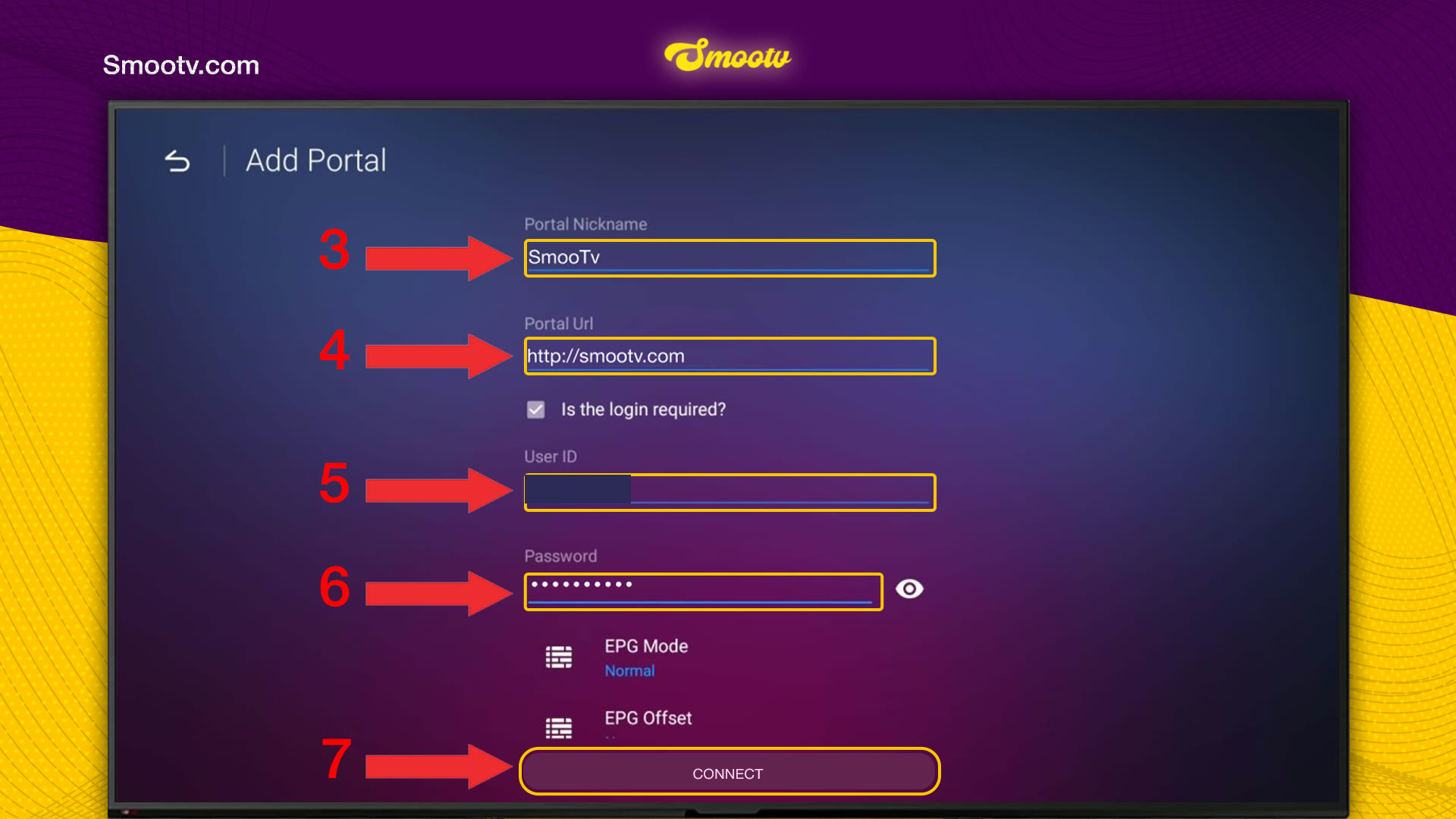
Lancez MyTVOnline et ouvrez le menu à gauche. Sous Radio, Refresh, Recordings et Schedule se trouve Connections. Sélectionnez-le. L’écran Connections comporte deux sections, Portals et Playlists ; sous Portals, sélectionnez la tuile Add Portal. L’entrée Portal_Default à côté est un exemple fourni avec l’application, vous pouvez l’ignorer.


- Portal Nickname : saisissez le nom de votre choix, par exemple Smootv.
- Portal Url : saisissez l’adresse du portail indiquée dans votre message Smootv. Elle doit commencer par http:// et se termine généralement par un numéro de port.
- Laissez Is the login required? coché.
- User ID : saisissez l’identifiant que nous vous avons envoyé.
- Password : saisissez le mot de passe que nous vous avons envoyé. L’icône en forme d’œil à côté du champ affiche ce que vous avez tapé.
- Appuyez sur Connect.
Vous pouvez laisser EPG Mode et EPG Offset tels quels. L’identifiant et le mot de passe tiennent compte des majuscules : tapez les majuscules en majuscules et ne laissez pas d’espace à la fin.
Étape 4 : regardez
Patientez quelques secondes pendant que l’application charge votre contenu. Une fois prête, la barre du haut affiche TV Channels, TV Program, VOD et TV Series, à côté de Radio, Recordings et Schedule. Choisissez une rubrique et commencez à regarder. Le guide (TV Program) et le replay se remplissent tout seuls depuis votre compte Smootv.

Vous achetez une Formuler ou hésitez entre les modèles ? Formuler Z12 Ultra vs Z11 Pro Max : les cinq boîtiers comparés
C’est tout. Le portail est enregistré dans l’application, vous ne saisissez donc ces informations qu’une seule fois ; après un renouvellement rien ne change tant que votre identifiant et votre mot de passe restent les mêmes.
Si quelque chose ne fonctionne pas
Le portail ne se connecte pas
Vérifiez d’abord l’URL. Elle doit commencer par http:// et correspondre exactement à votre message Smootv, numéro de port compris. Vérifiez ensuite l’identifiant et le mot de passe (fautes de frappe, espaces) ; dans MyTVOnline 2, vérifiez aussi que Is the login required? est coché.
Votre ancien fournisseur demandait une adresse MAC
C’est l’autre type de portail (Stalker), où le fournisseur enregistre la MAC du boîtier commençant par 00:1A. Smootv ne l’utilise pas : choisissez l’option avec identifiant et mot de passe, et vous pourrez réutiliser ces identifiants sur n’importe quel autre appareil.
De nouvelles chaînes ou de nouveaux films manquent
Ouvrez le menu et choisissez Refresh (MyTVOnline 2) ou rechargez la source dans Content Sources (MyTVOnline 3). L’application recharge le contenu de votre portail.
L’image saccade ou se fige
Utilisez un câble réseau ou le Wi-Fi 5 GHz. Il faut environ 25 Mbps pour la HD et 50 Mbps pour la 4K. Redémarrer votre box internet et le boîtier aide souvent aussi.
Questions sur MyTVOnline
Qu’est-ce que MyTVOnline, et existe-t-il un abonnement MyTVOnline ?
MyTVOnline est l’application TV que Formuler intègre à ses boîtiers : un lecteur avec guide, replay, enregistrement et favoris. Formuler ne vend ni chaînes ni abonnements, et les sites qui proposent un abonnement MyTVOnline sont simplement des vendeurs IPTV qui utilisent le nom de l’application. Tout fournisseur avec identifiant et mot de passe y fonctionne, Smootv compris.
MyTVOnline 2, 3 ou 4 : quelle différence ?
La version 2 (Z8, Z10, GTV, CC) utilise le menu Connections. La version 3 (Z11 Pro, Z11 Pro Max, Z mini, Z12 Ultra) a tout déplacé dans Content Manager et transforme elle-même les liens M3U en portails. La version 4 (Z12 Pro, Z12 Ultra SE, et la Z12 Ultra via la mise à jour officielle) est la nouvelle interface sur la même base. Smootv fonctionne de la même façon dans les trois.
Puis-je utiliser MyTVOnline sur mon téléphone ou un autre boîtier TV ?
Sur téléphone et tablette, oui : l’application MYTVOnline+ de Formuler est sur Google Play et l’App Store et prend les mêmes identifiants Smootv. Sur les boîtiers TV d’autres marques, MyTVOnline n’existe pas ; utilisez-y HOT IPTV Player ou IBO Player, avec les mêmes identifiants.
Faut-il ajouter un portail ou une playlist ?
Le portail avec identifiant et mot de passe. Il charge TV Channels, VOD, TV Series, le guide et le replay en une seule fois. Une playlist (M3U) ne donne que les chaînes, sauf si MyTVOnline 3 la convertit pour vous.
Où trouver l’URL du portail, l’identifiant et le mot de passe ?
Dans le message que nous vous avons envoyé au début de votre essai ou abonnement. Si vous ne le retrouvez pas, écrivez au support et nous vous renverrons ces informations.
Qu’est-ce que l’entrée Portal_Default dans MyTVOnline 2 ?
Un portail d’exemple fourni avec l’application. Il n’a rien à voir avec Smootv, et votre propre portail apparaît à côté une fois connecté.
Toujours bloqué ?
Écrivez-nous sur WhatsApp ou Telegram et nous ferons l’installation avec vous, pas à pas.


