
Ouvrez 9Xtream et choisissez Add Xtream Codes API sur l’écran Choose Login Type. Saisissez un nom, puis l’identifiant, le mot de passe et l’URL hôte envoyés par Smootv, et appuyez sur Add Playlist. Sélectionnez votre playlist dans My Playlists, patientez quelques secondes, et l’écran d’accueil s’ouvre avec Live TV, Movies et Series.
Ce qu’il vous faut
- L’application 9Xtream installée sur votre appareil
- Vos identifiants Smootv : nom d’utilisateur, mot de passe et URL hôte (ils se trouvent dans le message que nous vous avons envoyé avec votre essai ou abonnement)
- Une connexion internet qui fonctionne sur cet appareil
Bon à savoir
9Xtream est un lecteur sans chaînes propres. L’abonnement au contenu s’obtient auprès de votre fournisseur, ici Smootv, et vous reliez les deux avec les identifiants ci-dessous.
Étape 1 : choisissez Add Xtream Codes API
Ouvrez 9Xtream. L’écran Choose Login Type affiche trois boutons rouges : Add Xtream Codes API, Use M3U URL et Play 1 Stream. Sélectionnez le premier.

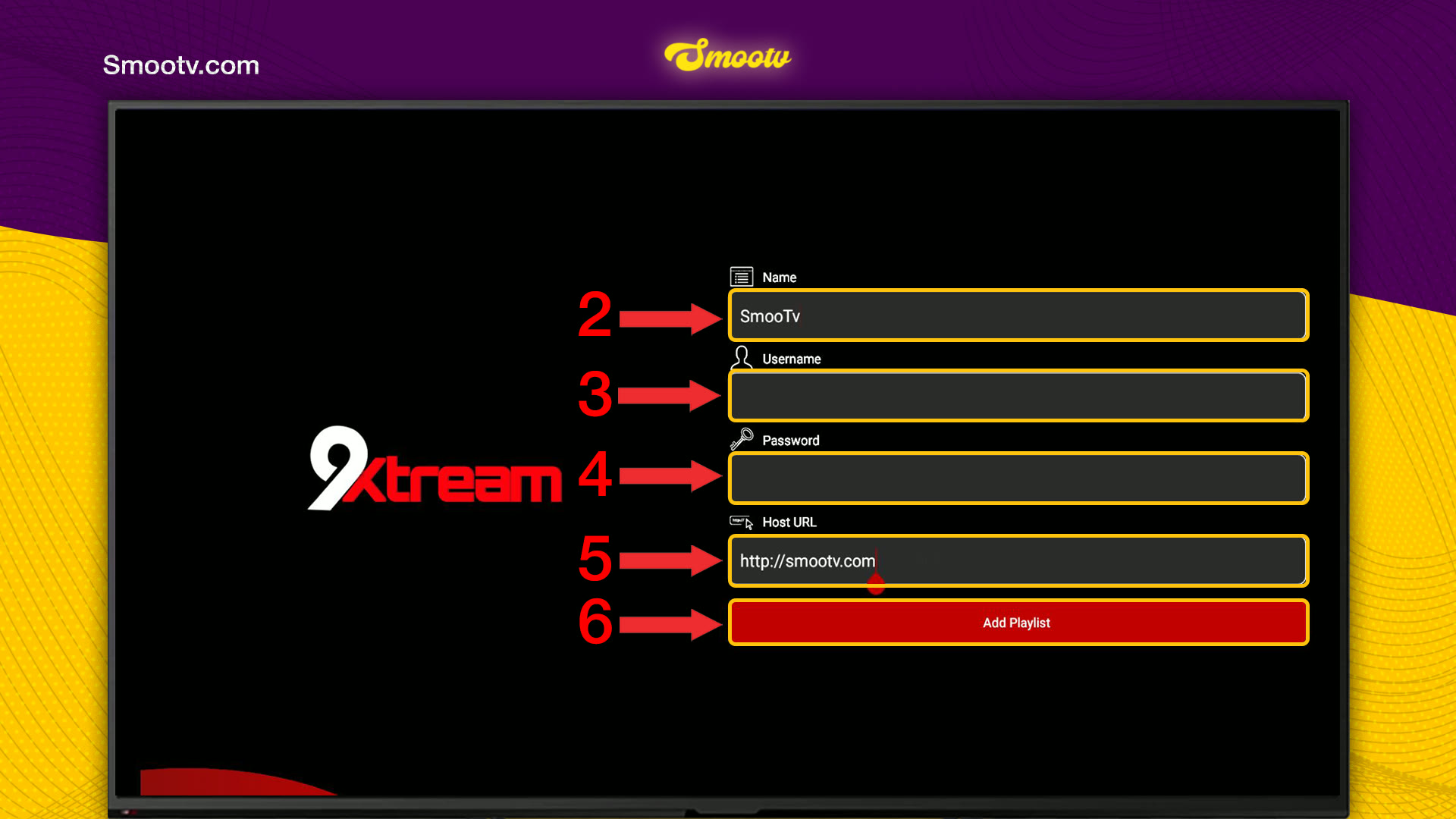
Étape 2 : saisissez vos identifiants Smootv
- Name : saisissez Smootv ou le libellé de votre choix.
- Username : le nom d’utilisateur que nous vous avons fourni.
- Password : le mot de passe que nous vous avons fourni.
- Host URL : l’adresse du serveur indiquée dans notre message, commençant par http://. Si nous vous avons donné un port, saisissez-le aussi.
- Appuyez sur Add Playlist.
Les identifiants et mots de passe tiennent compte des majuscules : saisissez-les exactement comme dans notre message.
Pas encore de playlist ?
Demandez-nous un essai gratuit de 24 heures et nous vous en enverrons une. Demandez votre test gratuit
Étape 3 : sélectionnez votre playlist et regardez
L’application affiche maintenant My Playlists. Sélectionnez la playlist que vous venez d’ajouter. Si vous en avez plusieurs, veillez à choisir celle de Smootv.
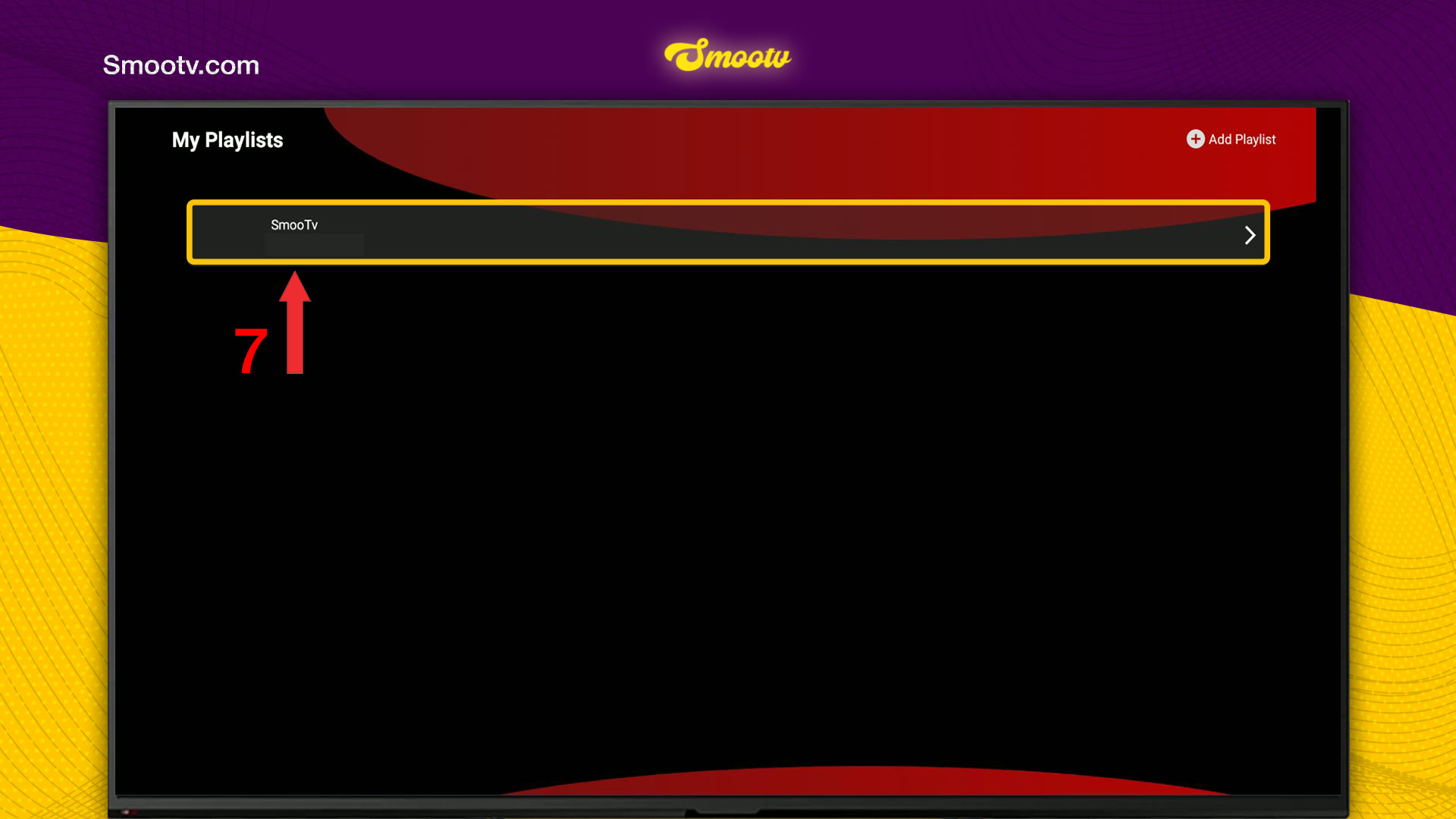
Patientez quelques secondes pendant le chargement de la playlist. L’écran d’accueil affiche ensuite trois tuiles, Live TV, Movies et Series, avec en dessous Playlist Status, Catchup et Force Refresh.

C’est tout. Choisissez Live TV, Movies ou Series et commencez à regarder.
Si quelque chose ne fonctionne pas
L’application refuse la connexion
Vérifiez de nouveau les trois informations. L’URL hôte doit commencer par http:// et contenir le port si nous vous en avons donné un, et l’identifiant comme le mot de passe tiennent compte des majuscules. Si cela échoue encore, écrivez-nous et nous vérifierons votre compte.
Live TV, Movies ou Series reste vide
Appuyez sur Force Refresh sur l’écran d’accueil et laissez un instant à l’application. Pendant l’opération, la mention Refreshing s’affiche en bas à droite.
Vous avez ouvert la mauvaise playlist
Revenez à My Playlists et sélectionnez celle qui porte le nom donné à votre connexion Smootv. Le bouton Add Playlist en haut à droite permet d’en ajouter une autre.
L’image saccade ou se fige
Utilisez un câble réseau ou le Wi-Fi 5 GHz. Il faut environ 25 Mbps pour la HD et 50 Mbps pour la 4K. Redémarrer votre box et l’application aide souvent aussi.
Questions sur 9Xtream
Que saisir dans Host URL sur 9Xtream ?
L’adresse du serveur fournie par votre fournisseur. Chez Smootv, elle figure dans le message contenant vos identifiants. Elle commence par http:// et peut se terminer par un numéro de port.
9Xtream inclut-il un abonnement ou des chaînes ?
Non. 9Xtream n’est que le lecteur. Les chaînes, films et séries viennent du compte avec lequel vous vous connectez, par exemple votre abonnement Smootv.
Xtream Codes API ou M3U URL : que choisir ?
Xtream Codes API. Vous saisissez trois informations courtes au lieu d’un très long lien, et l’application classe votre contenu dans Live TV, Movies et Series.
Que saisir dans le champ Name ?
Ce qui vous aide à reconnaître la playlist. Ce n’est qu’un libellé dans My Playlists, sans effet sur la connexion.
Puis-je changer la présentation de l’écran d’accueil ?
Oui. En haut de l’écran d’accueil se trouve un sélecteur entre Easy User-Interface et Detailed.
Toujours bloqué ?
Écrivez-nous sur WhatsApp ou Telegram et nous ferons l’installation avec vous, pas à pas.


