
Öffne 9Xtream und wähle auf dem Bildschirm Choose Login Type die Option Add Xtream Codes API. Trag einen Namen sowie Benutzername, Passwort und Host-URL ein, die du von Smootv bekommen hast, und drück auf Add Playlist. Wähle deine Playlist unter My Playlists, warte ein paar Sekunden, und der Startbildschirm öffnet sich mit Live TV, Movies und Series.
Was du brauchst
- Die 9Xtream-App, installiert auf deinem Gerät
- Deine Zugangsdaten von Smootv: Benutzername, Passwort und Host-URL (sie stehen in der Nachricht, die du mit deinem Test oder Abo von uns bekommen hast)
- Eine funktionierende Internetverbindung auf diesem Gerät
Gut zu wissen
9Xtream ist ein Player ohne eigene Sender. Ein Abo für die Inhalte bekommst du von deinem Anbieter, hier also Smootv, und beides verbindest du mit den Zugangsdaten unten.
Schritt 1: Add Xtream Codes API wählen
Öffne 9Xtream. Der Bildschirm Choose Login Type zeigt drei rote Buttons: Add Xtream Codes API, Use M3U URL und Play 1 Stream. Wähle den ersten.

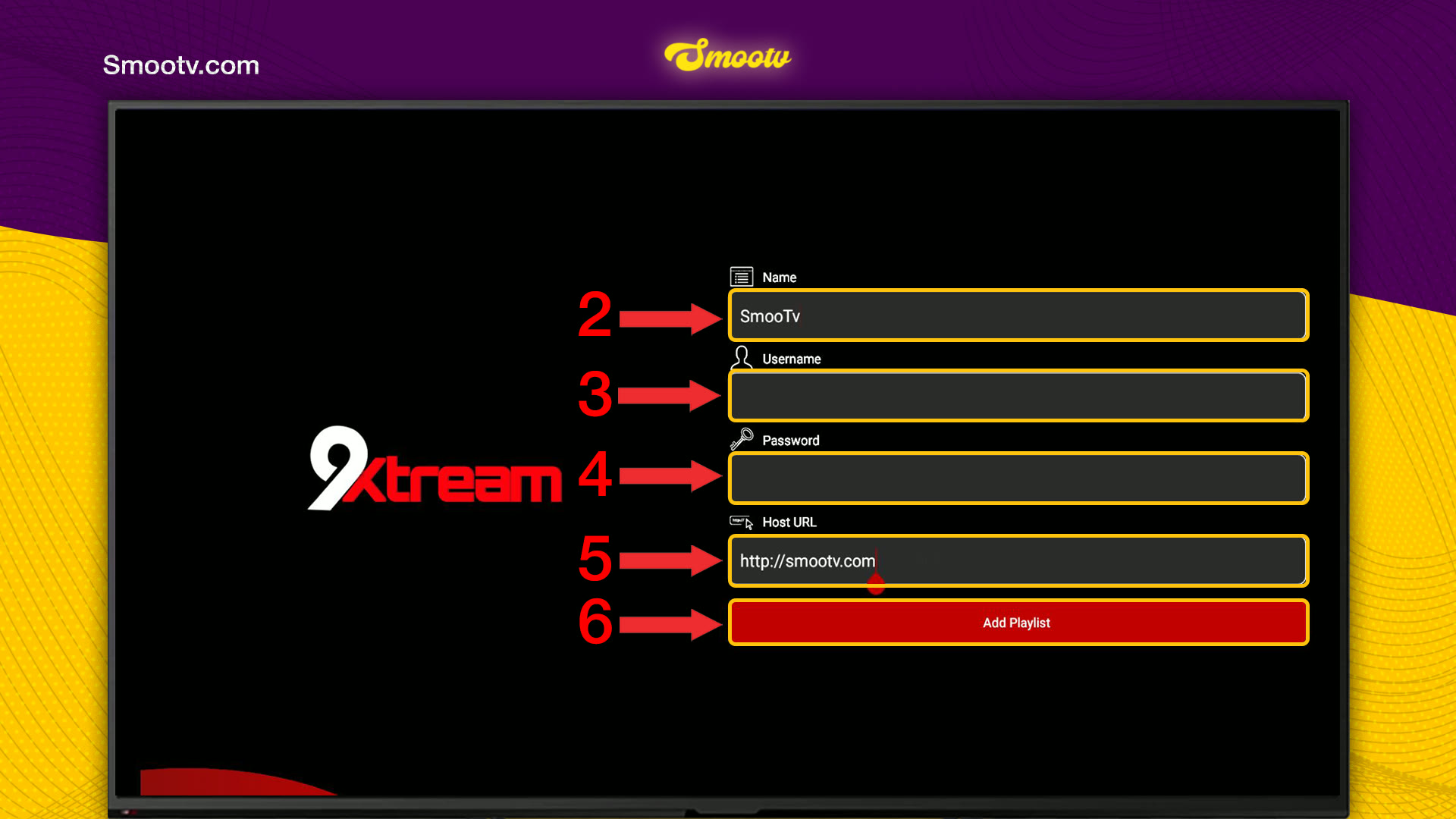
Schritt 2: Deine Smootv-Zugangsdaten eintragen
- Name: tippe Smootv oder eine beliebige Bezeichnung.
- Username: der Benutzername, den du von uns bekommen hast.
- Password: das Passwort, das du von uns bekommen hast.
- Host URL: die Serveradresse aus unserer Nachricht, beginnend mit http://. Wenn wir dir einen Port genannt haben, tipp ihn mit ein.
- Drück auf Add Playlist.
Bei Benutzername und Passwort zählt Groß- und Kleinschreibung, tippe sie also genau so, wie sie in unserer Nachricht stehen.
Noch keine Playlist?
Frag uns nach einem kostenlosen 24-Stunden-Test, dann schicken wir dir eine. Kostenlosen Testzugang anfordern
Schritt 3: Playlist auswählen und losschauen
Die App zeigt jetzt My Playlists. Wähle die Playlist, die du gerade hinzugefügt hast. Wenn du mehrere hast, achte darauf, die von Smootv zu nehmen.
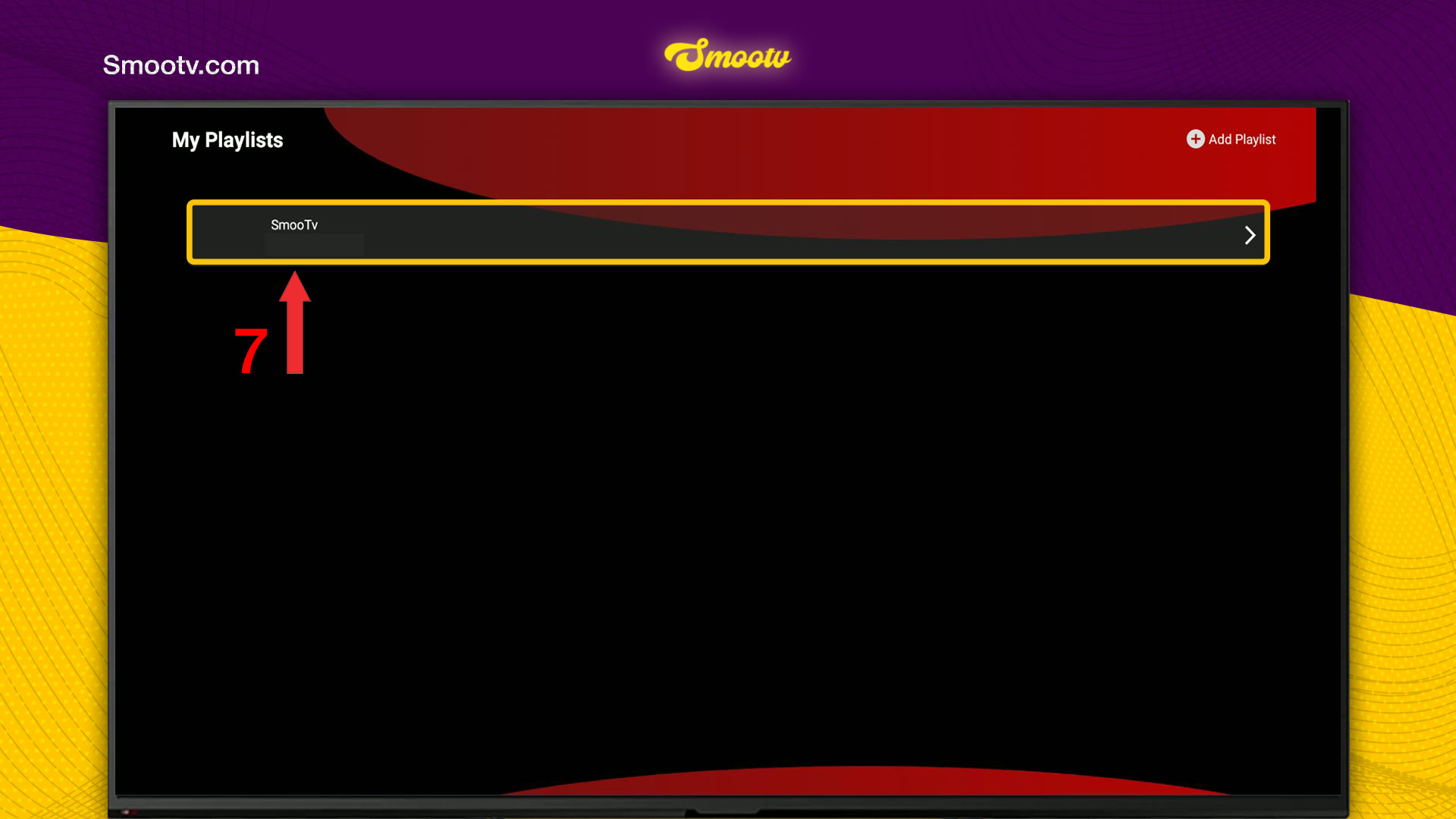
Warte ein paar Sekunden, während die Playlist lädt. Der Startbildschirm zeigt dann drei Kacheln, Live TV, Movies und Series, und darunter Playlist Status, Catchup und Force Refresh.

Das war’s. Wähle Live TV, Movies oder Series und schau los.
Wenn etwas nicht klappt
Die App nimmt die Anmeldung nicht an
Prüf die drei Angaben noch einmal. Die Host-URL muss mit http:// beginnen und den Port enthalten, falls wir dir einen genannt haben, und bei Benutzername und Passwort zählt Groß- und Kleinschreibung. Klappt es trotzdem nicht, schreib uns, dann prüfen wir dein Konto.
Live TV, Movies oder Series bleibt leer
Drück auf dem Startbildschirm auf Force Refresh und gib der App einen Moment. Solange sie arbeitet, siehst du unten rechts Refreshing.
Du hast die falsche Playlist geöffnet
Geh zurück zu My Playlists und wähle die Playlist mit dem Namen, den du deinem Smootv-Login gegeben hast. Mit dem Button Add Playlist oben rechts fügst du eine weitere hinzu.
Das Bild ruckelt oder friert ein
Nutze ein Netzwerkkabel oder 5-GHz-WLAN. Du brauchst etwa 25 Mbit/s für HD und 50 Mbit/s für 4K. Oft hilft es auch, Router und App neu zu starten.
Fragen zu 9Xtream
Was trage ich in 9Xtream bei Host URL ein?
Die Serveradresse, die du von deinem Anbieter bekommen hast. Bei Smootv steht sie in der Nachricht mit deinen Zugangsdaten. Sie beginnt mit http:// und kann mit einer Portnummer enden.
Ist bei 9Xtream ein Abo oder sind Sender dabei?
Nein. 9Xtream ist nur der Player. Sender, Filme und Serien kommen von dem Konto, mit dem du dich anmeldest, etwa deinem Smootv-Abo.
Xtream Codes API oder M3U URL: was nehme ich?
Xtream Codes API. Du tippst drei kurze Angaben statt eines sehr langen Links, und die App sortiert deine Inhalte in Live TV, Movies und Series.
Was trage ich bei Name ein?
Alles, woran du die Playlist erkennst. Es ist nur eine Bezeichnung in My Playlists und hat keinen Einfluss auf die Anmeldung.
Kann ich den Startbildschirm auf ein anderes Layout umstellen?
Ja. Oben auf dem Startbildschirm gibt es einen Umschalter zwischen Easy User-Interface und Detailed.
Kommst du nicht weiter?
Schreib uns per WhatsApp oder Telegram, dann richten wir es Schritt für Schritt mit dir ein.


