
Ouvrez IPTV Smarters Pro et choisissez Xtreme Codes sur l’écran Choose Playlist Type. Donnez un nom à la playlist, saisissez l’identifiant, le mot de passe et l’URL envoyés par Smootv, puis appuyez sur Add User. Après quelques secondes, l’écran d’accueil s’ouvre avec Live TV, Movies et Series.
Ce qu’il vous faut
- L’application IPTV Smarters Pro installée sur votre appareil
- Vos identifiants Smootv : nom d’utilisateur, mot de passe et URL (ils se trouvent dans le message que nous vous avons envoyé avec votre essai ou abonnement)
- Une connexion internet qui fonctionne sur cet appareil
Bon à savoir
IPTV Smarters Pro n’est qu’un lecteur et ne contient aucune chaîne. Tout ce que vous y regardez vient de votre compte Smootv : l’application n’a donc rien à afficher tant que vous n’êtes pas connecté.
Étape 1 : ouvrez l’application et choisissez Xtreme Codes
Lancez IPTV Smarters Pro. L’application vous demande quel type de playlist ajouter et affiche six tuiles. Choisissez Xtreme Codes, la tuile du milieu sur la rangée du haut.
Cette méthode est plus rapide que le chargement d’un fichier M3U, car vous ne saisissez que trois informations courtes.

Étape 2 : saisissez vos identifiants Smootv
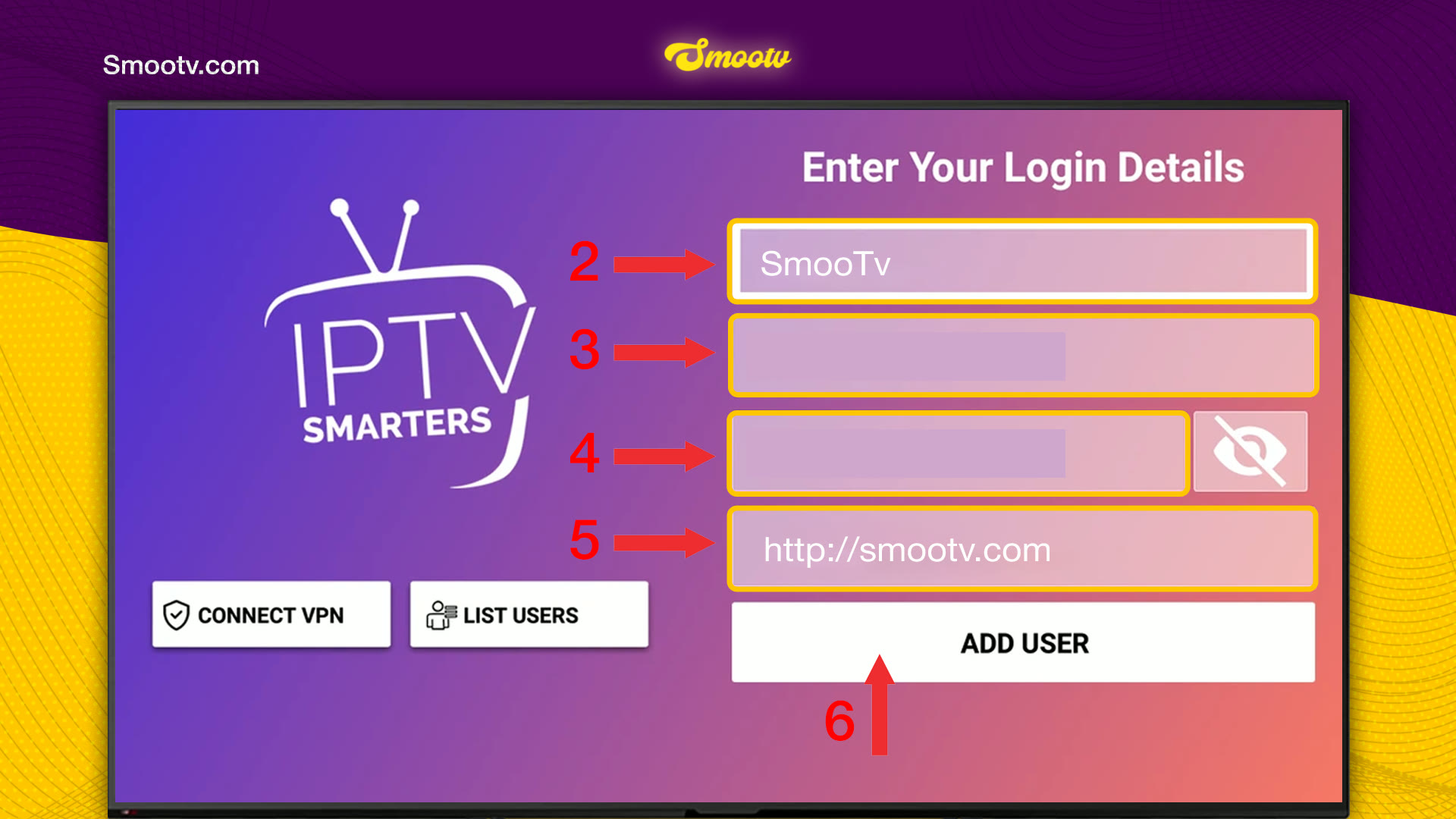
L’écran Enter Your Login Details comporte quatre champs. Remplissez-les de haut en bas :
- Nom de la playlist : ce que vous voulez, par exemple Smootv.
- Nom d’utilisateur : celui de votre abonnement Smootv.
- Mot de passe : celui de votre abonnement Smootv.
- URL : l’adresse du serveur indiquée dans notre message, commençant par http://.
- Appuyez sur Add User.
Les identifiants et mots de passe tiennent compte des majuscules. Appuyez sur l’icône en forme d’œil à côté du champ du mot de passe pour vérifier votre saisie.
Pas encore de playlist ?
Demandez-nous un essai gratuit de 24 heures et nous vous en enverrons une. Demandez votre test gratuit
Étape 3 : attendez le chargement de la playlist
L’application met quelques secondes à charger vos chaînes. Ensuite, l’écran d’accueil s’ouvre avec trois grandes tuiles : Live TV, Movies et Series. En dessous se trouvent Install EPG pour le guide TV, Multi-Screen et Catch Up.
En bas à gauche figure la date d’expiration de votre abonnement : vous voyez ainsi toujours combien de temps il reste.

C’est tout. Choisissez Live TV, Movies ou Series et commencez à regarder.
Si quelque chose ne fonctionne pas
L’application affiche une erreur après Add User
Presque toujours, l’une des trois informations est mal saisie. Vérifiez les majuscules de l’identifiant et du mot de passe, et assurez-vous que l’URL commence par http:// sans espace à la fin. Si l’erreur persiste, écrivez-nous et nous vérifierons votre compte.
Live TV, Movies ou Series reste vide
Laissez une bonne minute au premier chargement, car l’application télécharge toute la liste des chaînes. Si une section reste vide, fermez complètement l’application puis rouvrez-la.
Le guide TV est vide
Appuyez sur Install EPG sur l’écran d’accueil. L’application charge alors les informations sur les programmes de vos chaînes.
L’image saccade ou se fige
Utilisez un câble réseau ou le Wi-Fi 5 GHz. Il faut environ 25 Mbps pour la HD et 50 Mbps pour la 4K. Redémarrer votre box et l’application aide souvent aussi.
Questions sur IPTV Smarters Pro
Quelle option choisir : Xtreme Codes ou un fichier de playlist ?
Xtreme Codes. Vous saisissez seulement un identifiant, un mot de passe et une URL, et l’application charge les chaînes en direct, les films et les séries dans des sections séparées.
IPTV Smarters Pro contient-il des chaînes ?
Non. C’est un lecteur. Les chaînes, films et séries viennent du compte Smootv avec lequel vous vous connectez.
Que dois-je saisir dans le champ du nom de la playlist ?
Ce qui vous aide à la reconnaître. Le nom n’est qu’une étiquette dans l’application et n’a aucun effet sur la connexion.
Où voir la date de fin de mon abonnement ?
Sur l’écran d’accueil, en bas à gauche, à côté de Expiration.
À quoi sert le bouton List Users ?
Il affiche les comptes déjà enregistrés dans l’application : vous pouvez ainsi passer de l’un à l’autre sans ressaisir les informations.
Toujours bloqué ?
Écrivez-nous sur WhatsApp ou Telegram et nous ferons l’installation avec vous, pas à pas.


