
Öffne IPTV Smarters Pro und wähle auf dem Bildschirm Choose Playlist Type die Option Xtreme Codes. Gib der Playlist einen Namen, trag Benutzername, Passwort und URL ein, die du von Smootv bekommen hast, und drück auf Add User. Nach ein paar Sekunden öffnet sich der Startbildschirm mit Live TV, Movies und Series.
Was du brauchst
- Die IPTV-Smarters-Pro-App, installiert auf deinem Gerät
- Deine Zugangsdaten von Smootv: Benutzername, Passwort und URL (sie stehen in der Nachricht, die du mit deinem Test oder Abo von uns bekommen hast)
- Eine funktionierende Internetverbindung auf diesem Gerät
Gut zu wissen
IPTV Smarters Pro ist nur ein Player und bringt keine Sender mit. Alles, was du darin schaust, kommt von deinem Smootv-Konto, die App zeigt also nichts an, bis du dich anmeldest.
Schritt 1: App öffnen und Xtreme Codes wählen
Starte IPTV Smarters Pro. Die App fragt, welche Art von Playlist du hinzufügen möchtest, und zeigt sechs Kacheln. Wähle Xtreme Codes, die mittlere Kachel in der oberen Reihe.
Diese Anmeldung geht schneller als das Laden einer M3U-Datei, weil du nur drei kurze Angaben eintippst.

Schritt 2: Deine Smootv-Zugangsdaten eintragen
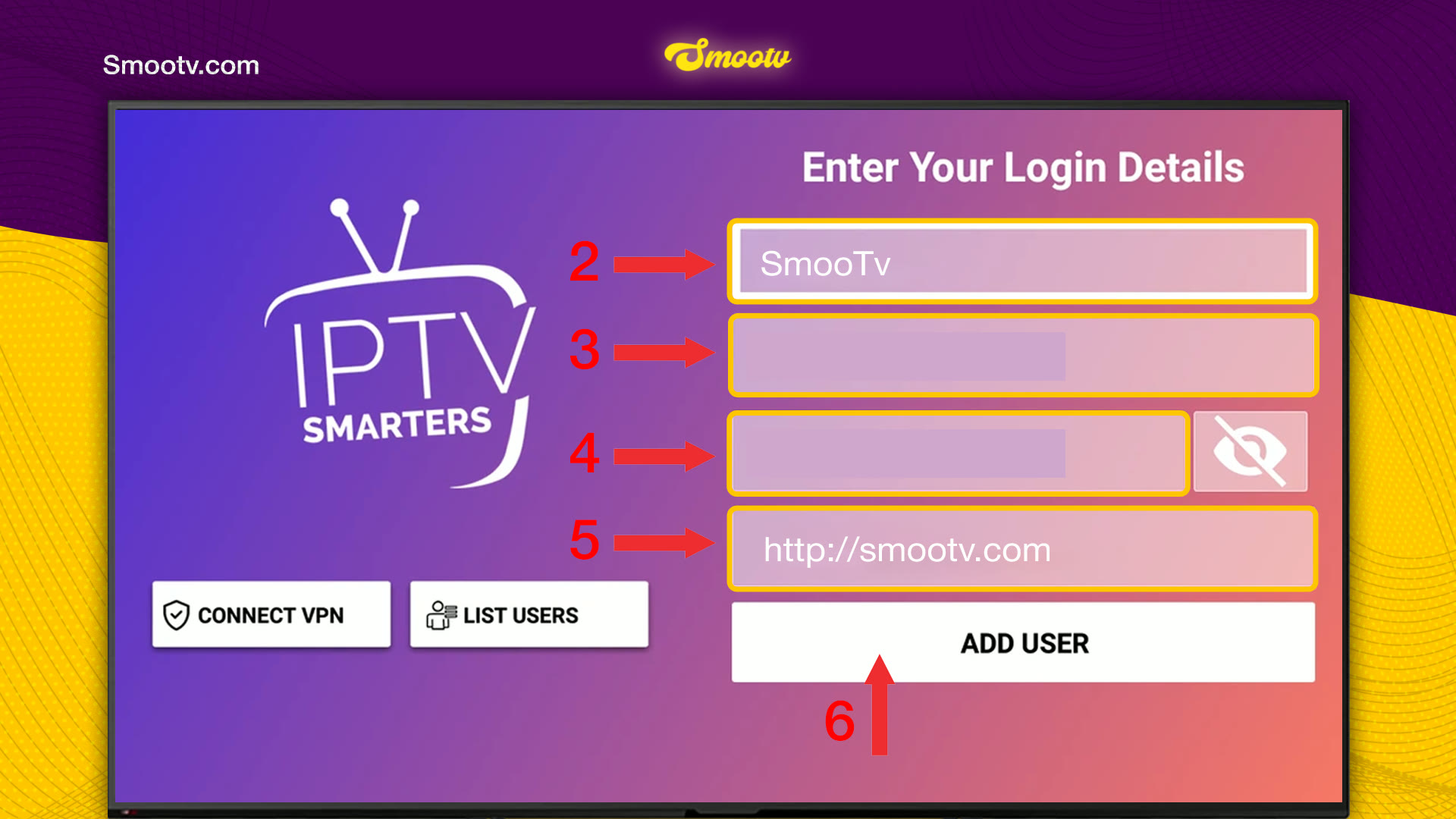
Der Bildschirm Enter Your Login Details hat vier Felder. Füll sie von oben nach unten aus:
- Name der Playlist: was du möchtest, zum Beispiel Smootv.
- Benutzername: der Benutzername deines Smootv-Abos.
- Passwort: das Passwort deines Smootv-Abos.
- URL: die Serveradresse aus unserer Nachricht, beginnend mit http://.
- Drück auf Add User.
Bei Benutzername und Passwort zählt Groß- und Kleinschreibung. Tippe auf das Augensymbol neben dem Passwortfeld, um deine Eingabe zu prüfen.
Noch keine Playlist?
Frag uns nach einem kostenlosen 24-Stunden-Test, dann schicken wir dir eine. Kostenlosen Testzugang anfordern
Schritt 3: Warten, bis die Playlist geladen ist
Die App braucht ein paar Sekunden, um deine Sender zu laden. Danach öffnet sich der Startbildschirm mit drei großen Kacheln: Live TV, Movies und Series. Darunter findest du Install EPG für das TV-Programm, Multi-Screen und Catch Up.
Unten links steht das Ablaufdatum deines Abos, so siehst du jederzeit, wie lange es noch läuft.

Das war’s. Wähle Live TV, Movies oder Series und schau los.
Wenn etwas nicht klappt
Die App zeigt nach Add User einen Fehler
Fast immer ist eine der drei Angaben vertippt. Prüf die Großbuchstaben in Benutzername und Passwort und achte darauf, dass die URL mit http:// beginnt und am Ende kein Leerzeichen steht. Klappt es trotzdem nicht, schreib uns, dann prüfen wir dein Konto.
Live TV, Movies oder Series bleibt leer
Gib dem ersten Laden eine volle Minute, denn die App lädt die gesamte Senderliste. Bleibt ein Bereich leer, schließ die App komplett und öffne sie wieder.
Das TV-Programm ist leer
Drück auf dem Startbildschirm auf Install EPG. Die App lädt dann die Programminfos für deine Sender.
Das Bild ruckelt oder friert ein
Nutze ein Netzwerkkabel oder 5-GHz-WLAN. Du brauchst etwa 25 Mbit/s für HD und 50 Mbit/s für 4K. Oft hilft es auch, Router und App neu zu starten.
Fragen zu IPTV Smarters Pro
Welche Option wähle ich: Xtreme Codes oder eine Playlist-Datei?
Xtreme Codes. Du gibst nur Benutzername, Passwort und URL ein, und die App lädt Live-Sender, Filme und Serien in getrennten Bereichen.
Sind in IPTV Smarters Pro Sender enthalten?
Nein. Es ist ein Player. Sender, Filme und Serien kommen von dem Smootv-Konto, mit dem du dich anmeldest.
Was trage ich beim Namen der Playlist ein?
Was dir hilft, sie wiederzuerkennen. Der Name ist nur eine Bezeichnung in der App und hat keinen Einfluss auf die Anmeldung.
Wo sehe ich, wann mein Abo endet?
Auf dem Startbildschirm unten links, neben Expiration.
Wofür ist der Button List Users?
Er zeigt die Konten, die schon in der App gespeichert sind, so kannst du wechseln, ohne die Daten neu einzutippen.
Kommst du nicht weiter?
Schreib uns per WhatsApp oder Telegram, dann richten wir es Schritt für Schritt mit dir ein.


