
Dans SS IPTV, ouvrez Settings, allez dans General et appuyez sur Get code. Sur votre téléphone ou votre ordinateur, ouvrez l’éditeur de playlist sur ss-iptv.com, saisissez ce code et cliquez sur Add the device. Cliquez ensuite sur Add an item, collez votre lien M3U Smootv dans le champ Source, puis cliquez sur OK et sur Save. De retour sur le téléviseur, appuyez sur l’icône de rechargement : votre playlist apparaît sur l’écran principal.
Ce qu’il vous faut
- L’application SS IPTV installée sur votre téléviseur, lui-même connecté à internet
- Votre lien M3U Smootv (il se trouve dans le message que nous vous avons envoyé avec votre essai ou abonnement)
- Un téléphone ou un ordinateur pour ouvrir le site de SS IPTV
Bon à savoir
Ce guide utilise le code de connexion de SS IPTV. L’application vous donne un code court, et c’est avec ce code que vous ajoutez votre lien sur le site de SS IPTV. Cela ressemble à un détour, mais vous évite de taper un très long lien avec une télécommande.
Étape 1 : obtenez un code de connexion dans l’application
- Ouvrez SS IPTV sur votre téléviseur et sélectionnez la roue dentée en haut à droite de l’écran principal.
- Dans Settings, ouvrez General, le premier élément de la liste à gauche.
- Sous Connection Code, appuyez sur Get code et notez le code qui s’affiche, par exemple 4Y4S.


Le code est temporaire : laissez le téléviseur sur cet écran et passez tout de suite à l’étape suivante.
Étape 2 : connectez votre téléviseur sur le site de SS IPTV
Sur votre téléphone ou votre ordinateur, ouvrez l’éditeur de playlist de SS IPTV : ss-iptv.com/en/users/playlist
- Saisissez le code de connexion de votre téléviseur dans le champ à droite.
- Cliquez sur Add the device. La page confirme avec : Your device has been successfully connected!

Étape 3 : ajoutez votre lien M3U Smootv et enregistrez
- Ouvrez l’onglet My playlist et cliquez sur Add an item.
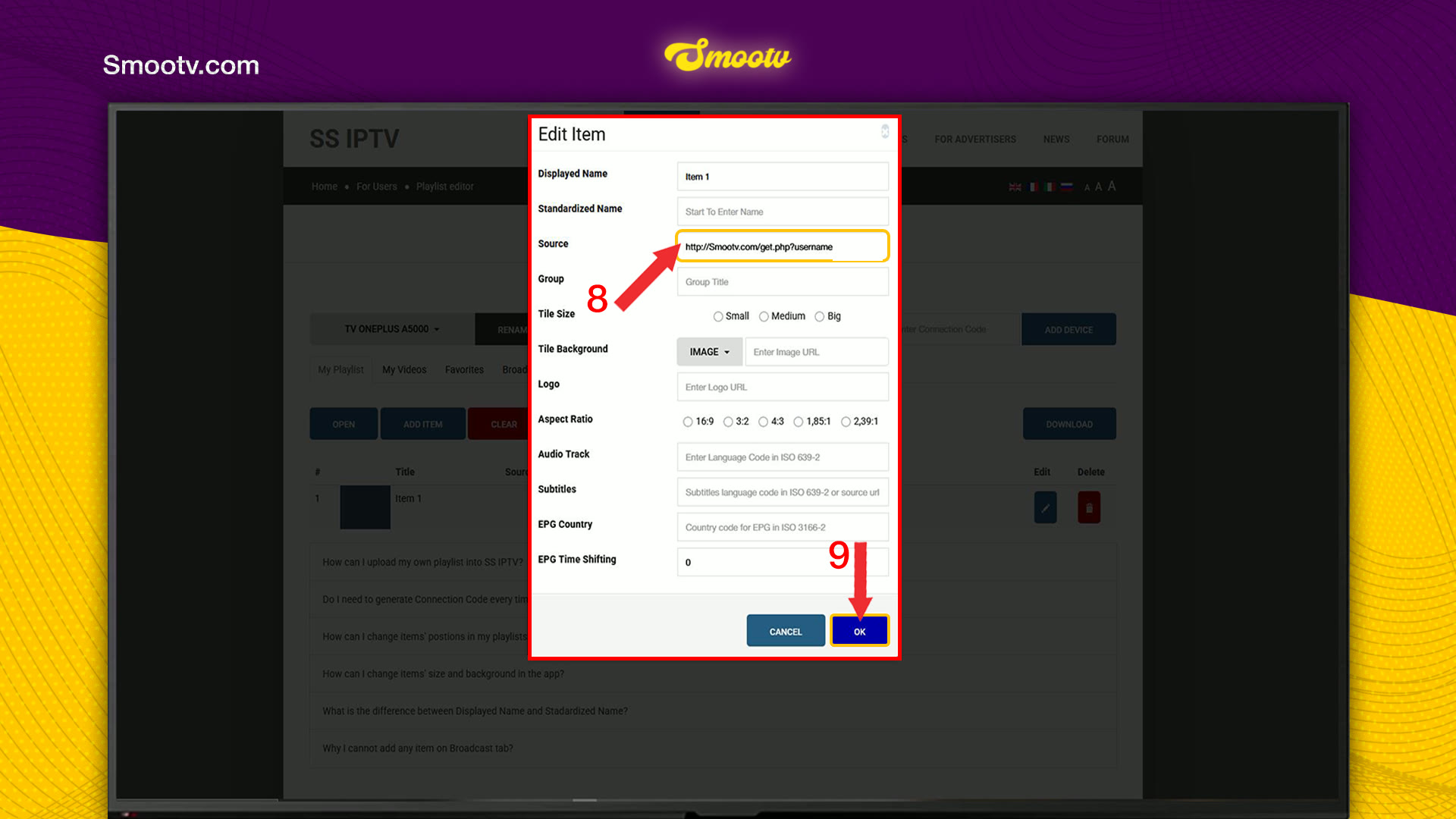
- Dans la fenêtre Edit Item, collez votre lien M3U Smootv dans le champ Source. Dans Displayed Name, vous pouvez saisir Smootv. Laissez les autres champs tels quels.
- Cliquez sur OK.
- Cliquez sur Save. Sans cela, le téléviseur ne reçoit jamais la playlist.


Pas encore de playlist ?
Demandez-nous un essai gratuit de 24 heures et nous vous en enverrons une. Demandez votre test gratuit
Étape 4 : rechargez l’application sur votre téléviseur
Revenez à l’écran principal de SS IPTV et sélectionnez l’icône de rechargement, les deux flèches rondes en haut à droite. Votre playlist figure maintenant sur l’écran principal. Ouvrez-la et choisissez une chaîne.

C’est tout. Installez-vous confortablement et profitez de Smootv.
Si quelque chose ne fonctionne pas
Le site n’accepte pas le code
Les codes sont temporaires. Appuyez de nouveau sur Get code dans l’application pour en obtenir un nouveau, et saisissez-le immédiatement sur le site.
La playlist n’apparaît pas sur le téléviseur
Vérifiez sur le site que votre élément figure dans la liste et que vous avez bien cliqué sur Save après OK. Sélectionnez ensuite de nouveau l’icône de rechargement dans l’application.
La playlist s’ouvre mais reste vide
Le lien du champ Source est probablement incomplet. Ouvrez l’élément sur le site, collez de nouveau le lien M3U complet par copier-coller, cliquez sur OK puis Save, et rechargez l’application.
L’image saccade ou se fige
Utilisez un câble réseau ou le Wi-Fi 5 GHz. Il faut environ 25 Mbps pour la HD et 50 Mbps pour la 4K. Redémarrer votre box et l’application aide souvent aussi.
Questions sur SS IPTV
Où trouver le code de connexion dans SS IPTV ?
Sélectionnez la roue dentée sur l’écran principal, ouvrez General et appuyez sur Get code sous Connection Code.
SS IPTV contient-il des chaînes ?
SS IPTV est un lecteur. Son écran principal comporte une tuile Open TV avec quelques chaînes gratuites, mais vos chaînes, films et séries Smootv viennent du lien M3U que vous ajoutez dans l’éditeur de playlist.
Dans quel champ coller le lien M3U ?
Dans Source, dans la fenêtre Edit Item. Displayed Name n’est que l’étiquette affichée sur le téléviseur.
J’ai cliqué sur OK mais rien ne change sur le téléviseur. Pourquoi ?
OK ne fait que fermer la fenêtre Edit Item. La playlist est envoyée à votre téléviseur quand vous cliquez sur Save, et l’application l’affiche après que vous avez sélectionné l’icône de rechargement.
Puis-je renommer mon téléviseur dans l’éditeur de playlist ?
Oui. Une fois le téléviseur connecté, l’éditeur affiche un bouton Rename the device à côté de son nom. C’est pratique si vous connectez plusieurs téléviseurs.
Toujours bloqué ?
Écrivez-nous sur WhatsApp ou Telegram et nous ferons l’installation avec vous, pas à pas.


