
Öffne in SS IPTV die Settings, geh zu General und drück auf Get code. Öffne am Handy oder Computer den Playlist-Editor auf ss-iptv.com, gib diesen Code ein und klick auf Add the device. Klick dann auf Add an item, füge deinen M3U-Link von Smootv ins Feld Source ein, klick auf OK und auf Save. Zurück am Fernseher drückst du auf das Neu-laden-Symbol, und deine Playlist erscheint auf dem Hauptbildschirm.
Was du brauchst
- Die SS-IPTV-App, installiert auf deinem Fernseher, und ein Fernseher mit Internetverbindung
- Deinen M3U-Link von Smootv (er steht in der Nachricht, die du mit deinem Test oder Abo von uns bekommen hast)
- Ein Handy oder Computer, um die SS-IPTV-Website zu öffnen
Gut zu wissen
Diese Anleitung nutzt den Verbindungscode von SS IPTV. Die App gibt dir einen kurzen Code, und mit diesem Code fügst du deinen Link auf der SS-IPTV-Website hinzu. Das klingt nach einem Umweg, erspart dir aber, einen sehr langen Link mit der Fernbedienung zu tippen.
Schritt 1: Verbindungscode in der App holen
- Öffne SS IPTV auf deinem Fernseher und wähle das Zahnrad oben rechts auf dem Hauptbildschirm.
- Öffne in den Settings den Punkt General, den ersten Eintrag in der Liste links.
- Drück unter Connection Code auf Get code und notiere den Code, der erscheint, zum Beispiel 4Y4S.


Der Code gilt nur vorübergehend, lass den Fernseher also auf diesem Bildschirm und mach gleich mit dem nächsten Schritt weiter.
Schritt 2: Fernseher auf der SS-IPTV-Website verbinden
Öffne am Handy oder Computer den Playlist-Editor von SS IPTV: ss-iptv.com/en/users/playlist
- Tippe den Verbindungscode von deinem Fernseher ins Feld rechts.
- Klick auf Add the device. Die Seite bestätigt mit: Your device has been successfully connected!

Schritt 3: M3U-Link von Smootv hinzufügen und speichern
- Öffne den Reiter My playlist und klick auf Add an item.
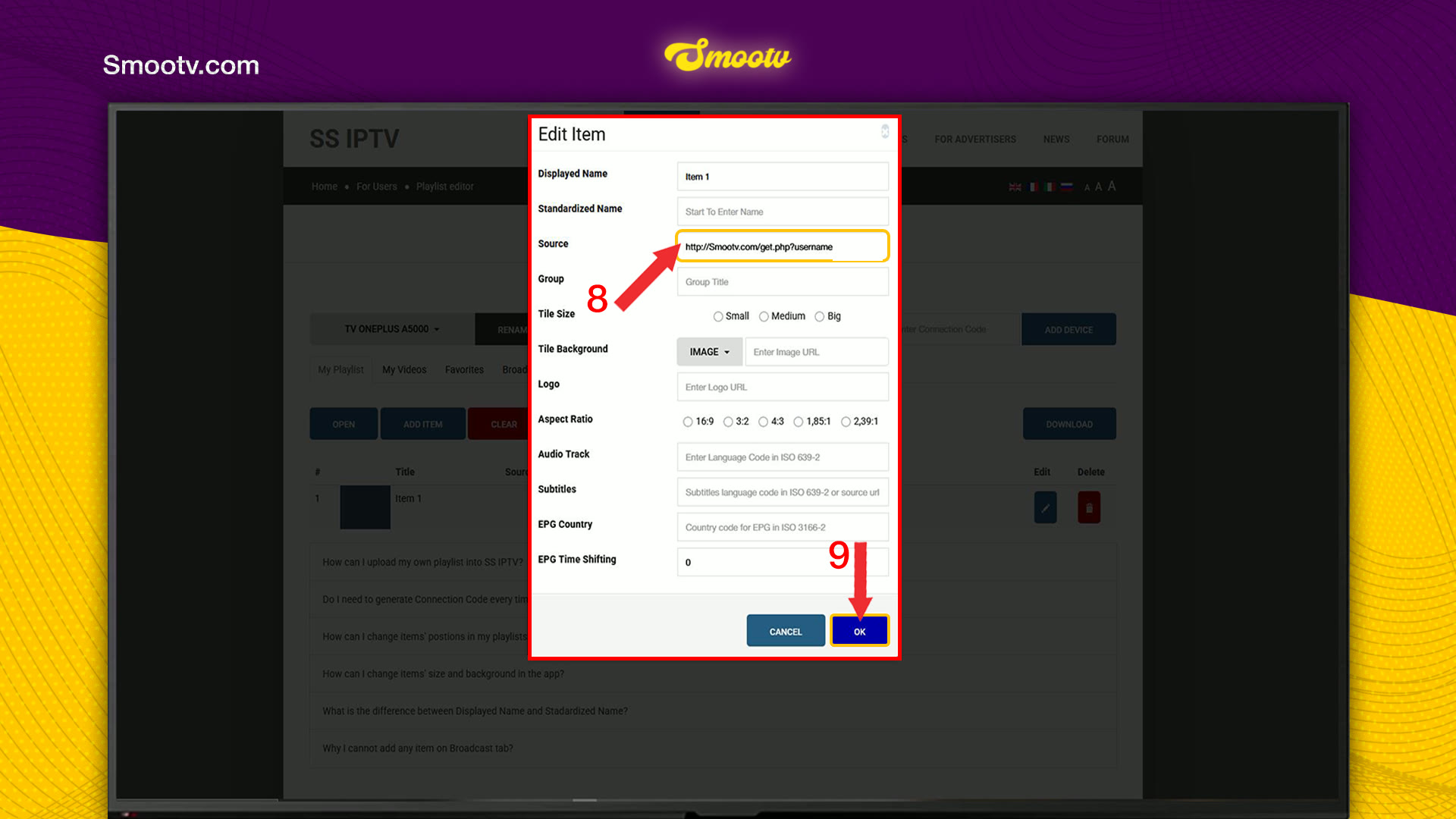
- Füge im Fenster Edit Item deinen M3U-Link von Smootv ins Feld Source ein. Bei Displayed Name kannst du Smootv eintragen. Die anderen Felder lässt du, wie sie sind.
- Klick auf OK.
- Klick auf Save. Ohne diesen Schritt kommt die Playlist nie auf deinem Fernseher an.


Noch keine Playlist?
Frag uns nach einem kostenlosen 24-Stunden-Test, dann schicken wir dir eine. Kostenlosen Testzugang anfordern
Schritt 4: App am Fernseher neu laden
Geh zurück zum Hauptbildschirm von SS IPTV und wähle das Neu-laden-Symbol, die zwei runden Pfeile oben rechts. Deine Playlist steht jetzt auf dem Hauptbildschirm. Öffne sie und wähle einen Sender.

Das war’s. Lehn dich zurück und genieß Smootv.
Wenn etwas nicht klappt
Die Website nimmt den Code nicht an
Codes gelten nur vorübergehend. Drück in der App noch einmal auf Get code, um einen neuen zu bekommen, und gib ihn sofort auf der Website ein.
Die Playlist erscheint nicht auf dem Fernseher
Prüf auf der Website, ob dein Eintrag in der Liste steht und ob du nach OK auch auf Save geklickt hast. Wähle danach in der App noch einmal das Neu-laden-Symbol.
Die Playlist öffnet sich, bleibt aber leer
Der Link im Feld Source ist wahrscheinlich unvollständig. Öffne den Eintrag auf der Website, füge den vollständigen M3U-Link per Kopieren und Einfügen noch einmal ein, klick auf OK und Save und lade die App neu.
Das Bild ruckelt oder friert ein
Nutze ein Netzwerkkabel oder 5-GHz-WLAN. Du brauchst etwa 25 Mbit/s für HD und 50 Mbit/s für 4K. Oft hilft es auch, Router und App neu zu starten.
Fragen zu SS IPTV
Wo finde ich den Verbindungscode in SS IPTV?
Wähle das Zahnrad auf dem Hauptbildschirm, öffne General und drück unter Connection Code auf Get code.
Sind in SS IPTV Sender enthalten?
SS IPTV ist ein Player. Auf dem Hauptbildschirm gibt es die Kachel Open TV mit ein paar freien Sendern, aber deine Sender, Filme und Serien von Smootv kommen aus dem M3U-Link, den du im Playlist-Editor hinzufügst.
In welches Feld gehört der M3U-Link?
In Source, im Fenster Edit Item. Displayed Name ist nur die Bezeichnung, die du am Fernseher siehst.
Ich habe auf OK geklickt, aber am Fernseher ändert sich nichts. Warum?
OK schließt nur das Fenster Edit Item. Die Playlist wird an deinen Fernseher geschickt, wenn du auf Save klickst, und die App zeigt sie, nachdem du das Neu-laden-Symbol gewählt hast.
Kann ich meinen Fernseher im Playlist-Editor umbenennen?
Ja. Sobald der Fernseher verbunden ist, zeigt der Editor neben dem Namen den Button Rename the device. Das ist praktisch, wenn du mehr als einen Fernseher verbindest.
Kommst du nicht weiter?
Schreib uns per WhatsApp oder Telegram, dann richten wir es Schritt für Schritt mit dir ein.


