
Ouvrez IPTV Blink Player et choisissez Xtream API Login. Saisissez un nom de profil, puis l’URL du serveur, l’identifiant et le mot de passe indiqués dans votre message Smootv, et appuyez sur Add User. L’application charge une fois Live TV, Movies et Series, ce qui peut prendre un moment, puis ouvre l’écran d’accueil. Tout se fait dans l’application : vous n’avez besoin ni d’un site web ni d’une adresse MAC.
Ce qu’il vous faut
- L’application IPTV Blink Player installée sur votre téléviseur ou appareil
- Vos identifiants Xtream Codes Smootv : URL du serveur, identifiant et mot de passe (ils se trouvent dans le message que nous vous avons envoyé avec votre essai ou abonnement)
- Une connexion internet fonctionnelle sur l’appareil
Bon à savoir
IPTV Blink Player n’est qu’un lecteur. Il ne contient aucune chaîne, et ses créateurs sont une société distincte de Smootv. Ce que vous regardez vient de votre compte Smootv.
Étape 1 : choisissez Xtream API Login
Ouvrez IPTV Blink Player. Le premier écran vous demande de choisir un mode de connexion : Xtream API Login ou M3U Login. Choisissez Xtream API Login. Il utilise l’identifiant et le mot de passe que nous vous avons envoyés, et c’est le moyen le plus rapide d’obtenir Live TV, films et séries en une seule fois.

Étape 2 : saisissez vos identifiants Smootv
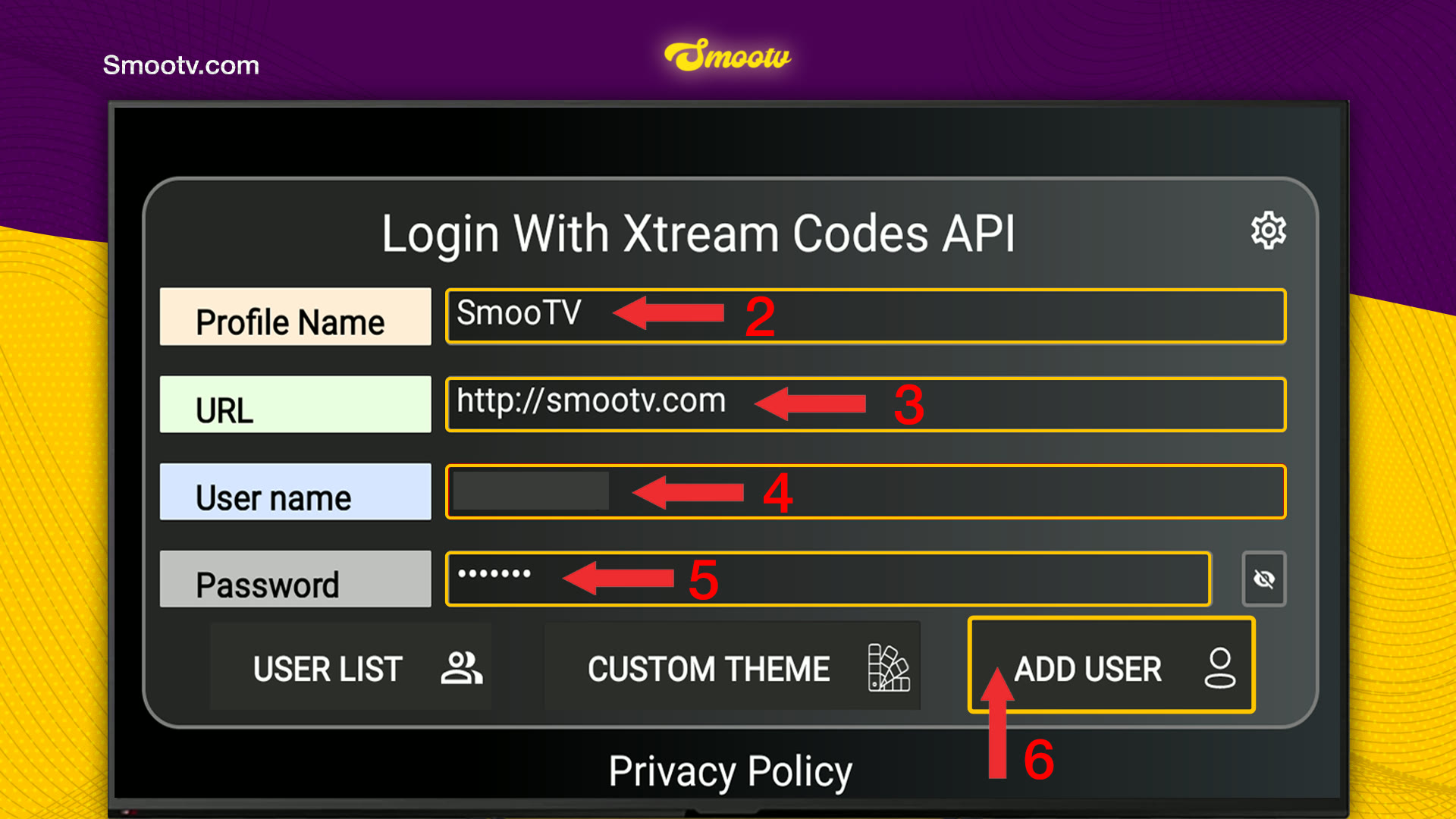
- Profile Name : saisissez le nom de votre choix, par exemple Smootv.
- URL : saisissez l’URL du serveur indiquée dans votre message Smootv, en commençant par http:// et avec le numéro de port s’il y en a un.
- User name : saisissez l’identifiant que nous vous avons envoyé.
- Password : saisissez le mot de passe que nous vous avons envoyé. L’icône en forme d’œil à côté du champ affiche ce que vous avez tapé.
- Appuyez sur Add User.
L’identifiant et le mot de passe tiennent compte des majuscules. Tapez les majuscules en majuscules et ne laissez pas d’espace à la fin.
Pas encore de playlist ?
Demandez-nous un essai gratuit de 24 heures et nous vous en enverrons une. Demandez votre test gratuit
Étape 3 : patientez pendant le chargement de votre contenu
La première fois, l’application télécharge les listes complètes de Live TV, Movies et Series. Loading s’affiche sous chacune d’elles. N’appuyez pas sur le bouton retour tant que les trois ne sont pas prêtes. L’application le demande d’ailleurs à l’écran.

Étape 4 : regardez
Une fois le chargement terminé, l’écran d’accueil s’ouvre. Choisissez Live Tv, Movies ou Series pour commencer à regarder. La tuile Refresh recharge les listes, ce qui est utile quand nous avons ajouté des chaînes ou des films. À droite se trouvent Favourites, Select Player et Child Lock, et au centre General Setting, Switch User et Support.

C’est tout. Votre profil est enregistré dans l’application, vous ne saisissez donc ces informations qu’une seule fois.
Si quelque chose ne fonctionne pas
L’application refuse votre connexion
Vérifiez les trois informations une par une. L’URL doit commencer par http:// et correspondre exactement à votre message Smootv, port compris s’il y en a un. L’identifiant et le mot de passe tiennent compte des majuscules, et un espace à la fin compte comme un caractère erroné.
Le chargement ne se termine jamais
Laissez l’écran tranquille quelques minutes et n’appuyez pas sur retour. Si le chargement reste bloqué, fermez l’application, vérifiez que l’internet fonctionne sur l’appareil et rouvrez l’application.
De nouvelles chaînes ou de nouveaux films manquent
Appuyez sur Refresh sur l’écran d’accueil. L’application télécharge de nouveau les listes et récupère tout ce qui a été ajouté depuis votre dernier chargement.
L’image saccade ou se fige
Utilisez un câble réseau ou le Wi-Fi 5 GHz. Il faut environ 25 Mbps pour la HD et 50 Mbps pour la 4K. Redémarrer votre box et l’application aide souvent aussi.
Questions sur IPTV Blink Player
Faut-il choisir Xtream API Login ou M3U Login ?
Les deux fonctionnent avec Smootv. Xtream API Login est plus simple avec une télécommande, car vous ne saisissez que trois informations courtes. M3U Login demande le lien M3U complet ou un fichier M3U téléchargé.
IPTV Blink Player contient-il des chaînes ?
Non. C’est un lecteur vide. Les chaînes, films et séries apparaissent une fois que vous êtes connecté avec vos identifiants Smootv.
Où trouver l’URL du serveur, l’identifiant et le mot de passe ?
Dans le message que nous vous avons envoyé au début de votre essai ou abonnement. Si vous ne le retrouvez pas, écrivez au support et nous vous renverrons ces informations.
Puis-je ajouter un second compte ou profil ?
Oui. Le formulaire de connexion comporte un bouton Add User pour chaque nouveau profil et une User List avec les profils enregistrés. Switch User, sur l’écran d’accueil, permet de passer de l’un à l’autre.
Dois-je me reconnecter quand je renouvelle Smootv ?
Non, tant que votre identifiant et votre mot de passe restent les mêmes. Si nous vous envoyons de nouveaux identifiants, ajoutez-les comme nouveau profil.
Toujours bloqué ?
Écrivez-nous sur WhatsApp ou Telegram et nous ferons l’installation avec vous, pas à pas.


