
Öffne IPTV Blink Player und wähle Xtream API Login. Tippe einen Profilnamen ein, trag dann Server-URL, Benutzername und Passwort aus deiner Smootv-Nachricht ein und drück auf Add User. Die App lädt einmalig Live TV, Movies und Series, das kann einen Moment dauern, und öffnet dann den Startbildschirm. Alles läuft in der App selbst, du brauchst also weder eine Website noch eine MAC-Adresse.
Was du brauchst
- Die IPTV-Blink-Player-App, installiert auf deinem Fernseher oder Gerät
- Deine Xtream-Codes-Daten von Smootv: Server-URL, Benutzername und Passwort (sie stehen in der Nachricht, die du mit deinem Test oder Abo von uns bekommen hast)
- Eine funktionierende Internetverbindung auf dem Gerät
Gut zu wissen
IPTV Blink Player ist nur ein Player. Sender sind nicht dabei, und die Entwickler sind ein anderes Unternehmen als Smootv. Was du schaust, kommt aus deinem Smootv-Konto.
Schritt 1: Xtream API Login wählen
Öffne IPTV Blink Player. Der erste Bildschirm fragt dich nach der Login-Art: Xtream API Login oder M3U Login. Wähle Xtream API Login. Dafür brauchst du den Benutzernamen und das Passwort, die wir dir geschickt haben, und so bekommst du Live TV, Filme und Serien am schnellsten in einem Rutsch.

Schritt 2: Deine Smootv-Daten eintragen
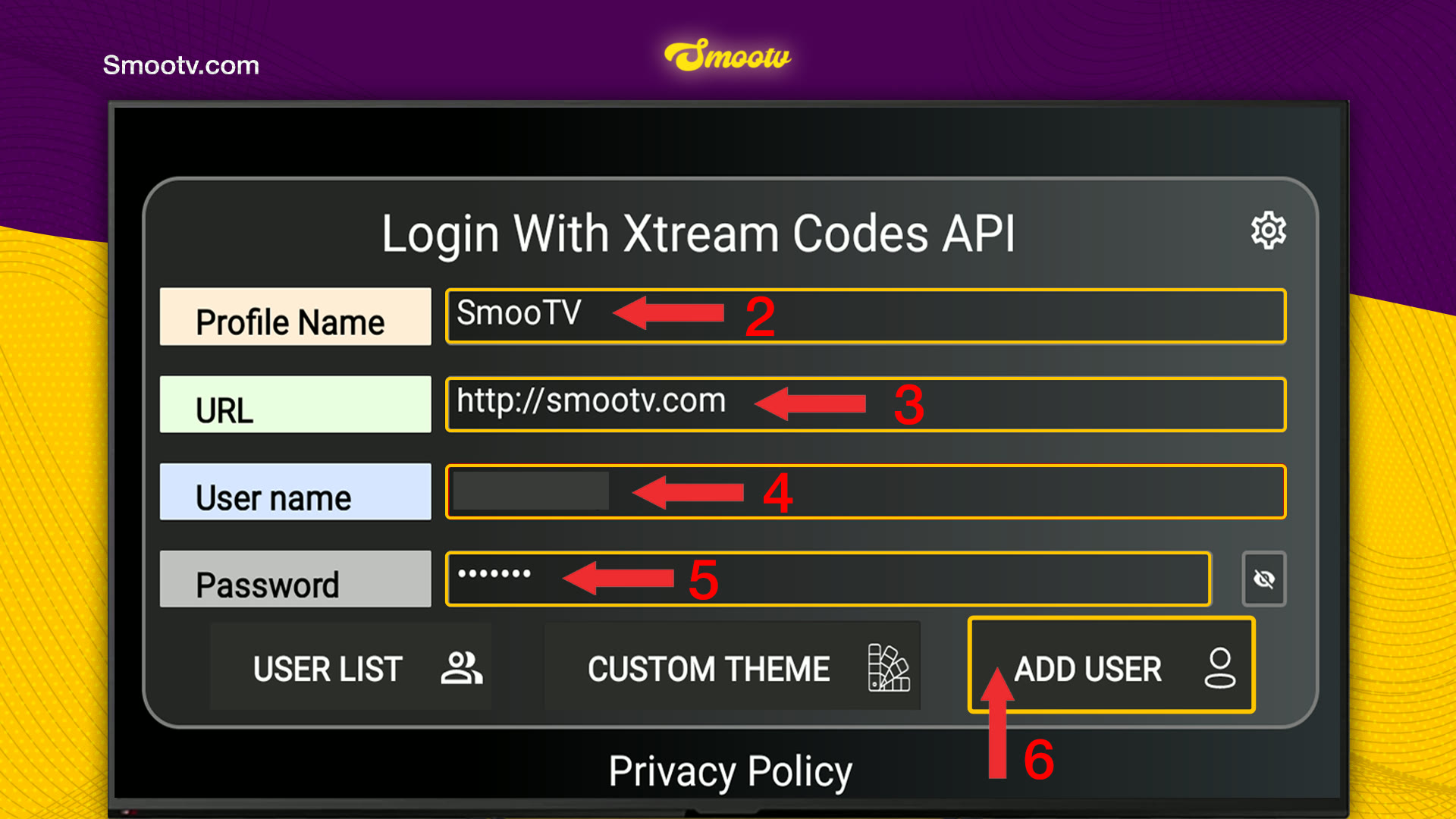
- Profile Name: Tippe einen beliebigen Namen ein, zum Beispiel Smootv.
- URL: Tippe die Server-URL aus deiner Smootv-Nachricht ein, beginnend mit http:// und mit der Portnummer, falls eine dabei ist.
- User name: Tippe den Benutzernamen ein, den wir dir geschickt haben.
- Password: Tippe das Passwort ein, das wir dir geschickt haben. Das Augensymbol neben dem Feld zeigt dir, was du getippt hast.
- Drück auf Add User.
Bei Benutzername und Passwort zählt die Groß- und Kleinschreibung. Tippe Großbuchstaben groß und lass am Ende kein Leerzeichen stehen.
Noch keine Playlist?
Frag uns nach einem kostenlosen 24-Stunden-Test, dann schicken wir dir eine. Kostenlosen Testzugang anfordern
Schritt 3: Warten, während die App deine Inhalte lädt
Beim ersten Mal lädt die App die kompletten Listen für Live TV, Movies und Series herunter. Unter jedem Bereich steht Loading. Drück nicht auf Zurück, bevor alle drei fertig sind. Darum bittet die App auch selbst auf dem Bildschirm.

Schritt 4: Losschauen
Wenn das Laden fertig ist, öffnet sich der Startbildschirm. Wähle Live Tv, Movies oder Series, um loszuschauen. Mit der Kachel Refresh lädst du die Listen neu, praktisch, wenn wir neue Sender oder Filme hinzugefügt haben. Rechts findest du Favourites, Select Player und Child Lock, in der Mitte General Setting, Switch User und Support.

Das war’s. Dein Profil ist in der App gespeichert, du tippst diese Daten also nur einmal ein.
Wenn etwas nicht klappt
Die App lehnt deinen Login ab
Prüf die drei Angaben nacheinander. Die URL muss mit http:// beginnen und genau mit deiner Smootv-Nachricht übereinstimmen, samt Port, falls einer dabei ist. Bei Benutzername und Passwort zählt die Groß- und Kleinschreibung, und ein Leerzeichen am Ende gilt als falsches Zeichen.
Das Laden wird nie fertig
Lass den Bildschirm ein paar Minuten in Ruhe und drück nicht auf Zurück. Hängt es weiter, schließ die App, prüf, ob das Internet auf dem Gerät funktioniert, und öffne die App wieder.
Neue Sender oder Filme fehlen
Drück auf dem Startbildschirm auf Refresh. Die App lädt die Listen neu und übernimmt alles, was seit dem letzten Laden hinzugekommen ist.
Das Bild ruckelt oder friert ein
Nutze ein Netzwerkkabel oder 5-GHz-WLAN. Du brauchst etwa 25 Mbit/s für HD und 50 Mbit/s für 4K. Oft hilft es auch, Router und App neu zu starten.
Fragen zu IPTV Blink Player
Soll ich Xtream API Login oder M3U Login wählen?
Beides funktioniert mit Smootv. Xtream API Login ist mit der Fernbedienung einfacher, weil du nur drei kurze Angaben tippst. M3U Login verlangt den kompletten M3U-Link oder eine heruntergeladene M3U-Datei.
Sind in IPTV Blink Player Sender enthalten?
Nein. Es ist ein leerer Player. Sender, Filme und Serien erscheinen, nachdem du dich mit deinen Smootv-Daten eingeloggt hast.
Wo finde ich Server-URL, Benutzername und Passwort?
In der Nachricht, die wir dir zum Start deines Tests oder Abos geschickt haben. Wenn du sie nicht findest, schreib dem Support, dann schicken wir dir die Daten noch einmal.
Kann ich ein zweites Konto oder Profil hinzufügen?
Ja. Das Login-Formular hat den Button Add User für jedes neue Profil und eine User List mit den gespeicherten Profilen. Mit Switch User auf dem Startbildschirm wechselst du zwischen ihnen.
Muss ich mich neu einloggen, wenn ich Smootv verlängere?
Nein, solange Benutzername und Passwort gleich bleiben. Wenn wir dir neue Daten schicken, füge sie als neues Profil hinzu.
Kommst du nicht weiter?
Schreib uns per WhatsApp oder Telegram, dann richten wir es Schritt für Schritt mit dir ein.


