
Ouvrez IBO Player et notez le Device ID et la Device Key affichés sur l’écran Playlists. Sur votre téléphone ou votre ordinateur, ouvrez Manage Playlists sur le site d’IBO Player et connectez-vous avec ces deux codes. Cliquez sur Add Playlist, saisissez un nom, collez votre lien M3U Smootv et cliquez sur Save. De retour dans l’application, rechargez-la ou redémarrez-la : Live TV, Movies et Series se remplissent avec votre contenu Smootv.
Activer IBO Player via Smootv
IBO Player est gratuit pendant 7 jours. Ensuite l’application nécessite une activation unique par appareil ; nous nous en chargeons pour 10 €, valable pour la durée de vie de votre appareil, et avec un abonnement de 12 mois l’activation est gratuite. Pas de site, pas de fichier à envoyer : envoyez-nous le code affiché par l’application et nous faisons le reste.
Ce qu’il vous faut
- L’application IBO Player installée sur votre téléviseur ou appareil
- Votre lien M3U Smootv (il se trouve dans le message que nous vous avons envoyé avec votre essai ou abonnement)
- Un téléphone ou un ordinateur pour ouvrir le site d’IBO Player
Bon à savoir
IBO Player n’est qu’un lecteur. L’application le dit elle-même : elle ne vend ni playlists ni abonnements et ne contient aucun contenu. Ses créateurs sont une société distincte de Smootv, et ce que vous leur payez pour l’application est distinct de votre abonnement Smootv.
Étape 1 : trouvez votre Device ID et votre Device Key
Ouvrez IBO Player sur votre téléviseur. Une nouvelle installation démarre sur l’écran Playlists. À droite, vous voyez deux cadres : Device ID, qui est l’adresse MAC de votre appareil, et Device Key. Notez les deux ou prenez-les en photo. Vous les retrouverez aussi plus tard dans Settings, sous Account Info.

Étape 2 : connectez-vous sur le site d’IBO Player
Sur votre téléphone ou votre ordinateur, ouvrez le site d’IBO Player et choisissez Manage Playlists dans le menu. Vous arrivez sur le formulaire Device Login.
Vous pouvez aussi aller directement au formulaire de connexion : iboplayer.com/device/login
- Dans Device Mac Address, saisissez votre Device ID exactement comme l’application l’affiche, avec les deux-points.
- Dans Device Key, saisissez votre Device Key.
- Cliquez sur Login.

Étape 3 : ajoutez votre playlist Smootv
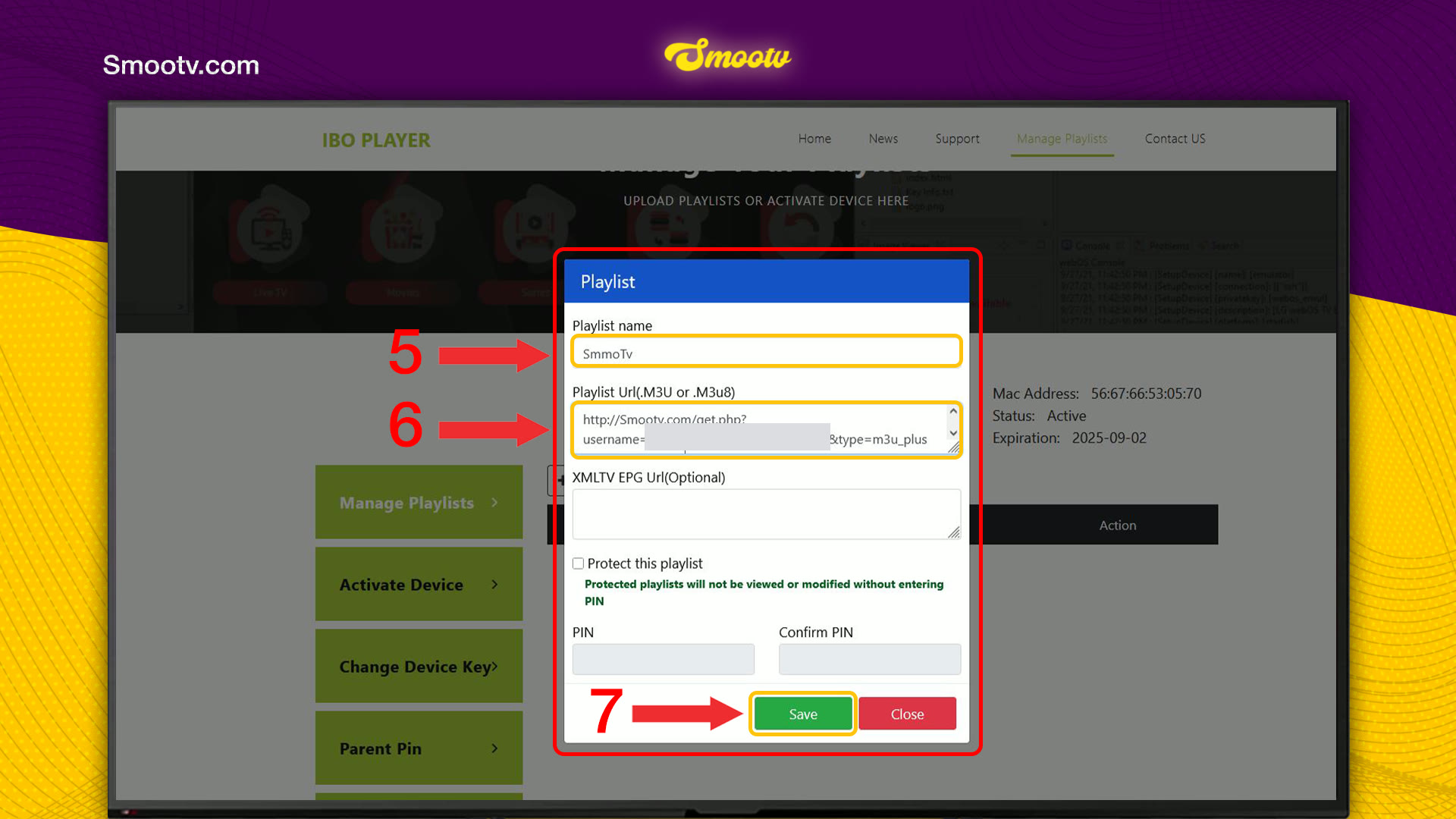
Après la connexion, vous voyez votre adresse MAC, le statut de l’application et sa date d’expiration. Cliquez sur Add Playlist. Si vous préférez utiliser vos identifiants Xtream Codes plutôt qu’un lien M3U, cliquez sur Add XC Playlist.

- Dans Playlist name, saisissez le nom de votre choix, par exemple Smootv.
- Dans Playlist Url, collez votre lien M3U Smootv.
- Laissez XMLTV EPG Url vide. Ce champ est facultatif.
- Cliquez sur Save.
Vous pouvez laisser Protect this playlist décoché. Si vous le cochez et définissez un code PIN, personne ne peut consulter ni modifier la playlist sans ce code. Conservez-le donc en lieu sûr.
Pas encore de playlist ?
Demandez-nous un essai gratuit de 24 heures et nous vous en enverrons une. Demandez votre test gratuit
Étape 4 : rechargez l’application et regardez
Retournez sur votre téléviseur et rechargez l’application, ou fermez-la puis rouvrez-la. Patientez quelques secondes pendant le chargement de la playlist. L’écran d’accueil affiche ensuite Live TV, Movies et Series avec votre contenu Smootv, à côté de Change Server et Settings.

C’est tout. La playlist reste liée à cet appareil, vous ne faites donc cela qu’une seule fois.
Si quelque chose ne fonctionne pas
Le site n’accepte pas votre connexion
Vérifiez le Device ID caractère par caractère, deux-points compris, et saisissez la Device Key exactement comme l’application l’affiche. La lettre O et le chiffre 0 se confondent facilement.
L’application n’affiche toujours que la playlist Sample
Rechargez ou redémarrez l’application. Si rien ne change, reconnectez-vous sur le site et vérifiez que votre playlist figure dans la liste et que le lien M3U a été collé en entier.
La date d’expiration de l’application est dépassée
Connectez-vous sur le site d’IBO Player. La page affiche le statut et la date d’expiration de votre appareil, et c’est dans Activate Device que les créateurs de l’application vendent l’activation. Les questions sur ce paiement s’adressent à leur support. Votre playlist Smootv reste en place.
L’image saccade ou se fige
Utilisez un câble réseau ou le Wi-Fi 5 GHz. Il faut environ 25 Mbps pour la HD et 50 Mbps pour la 4K. Redémarrer votre box et l’application aide souvent aussi.
Vous utilisez IBO Player Pro ? Suivez le guide IBO Player Pro
Questions sur IBO Player
Où trouver le Device ID et la Device Key ?
Sur l’écran Playlists qui s’ouvre au premier démarrage de l’application, dans les deux cadres à droite. Plus tard, vous les trouverez dans Settings, sous Account Info.
Le Device ID est-il la même chose que l’adresse MAC ?
Oui. L’application l’appelle Device ID et le site Device Mac Address, mais il s’agit du même code de six paires séparées par des deux-points.
IBO Player contient-il des chaînes ?
Non. L’application précise elle-même qu’elle est un lecteur multimédia général sans aucun contenu. Les chaînes, films et séries viennent de votre playlist Smootv.
Puis-je utiliser mes identifiants Xtream Codes à la place d’un lien M3U ?
Oui. À côté d’Add Playlist se trouve un bouton Add XC Playlist pour les identifiants Xtream Codes. Les deux méthodes chargent le même contenu Smootv, choisissez donc celle qui vous semble la plus simple.
Faut-il remplir XMLTV EPG Url ?
Non. Le champ est indiqué comme facultatif, et vous pouvez enregistrer la playlist sans le remplir.
IBO Player est-il la même application qu’IBO Player Pro ?
Non. Ce sont deux applications avec chacune son propre site, utilisez donc le site qui correspond à la vôtre. Si votre application s’appelle IBO Player Pro, suivez plutôt notre guide IBO Player Pro.
Toujours bloqué ?
Écrivez-nous sur WhatsApp ou Telegram et nous ferons l’installation avec vous, pas à pas.


