
Öffne Purple IPTV, drück auf Login und dann auf Skip. Drück auf dem Bildschirm All Playlist auf Add Playlist und wähle Login With Xstream. Trag einen Namen für die Playlist, deinen Smootv-Benutzernamen, dein Passwort und die Serveradresse ein und drück auf Login. Wähle die neue Playlist in der Liste aus, dann öffnet sich das Hauptmenü mit LIVE TV, MOVIES und SERIES, gefüllt mit deinen Smootv-Inhalten. Alles passiert in der App selbst, du brauchst also weder eine Website noch ein zweites Gerät.
Was du brauchst
- Die Purple-IPTV-App (auch als Smart Purple bekannt), installiert auf deinem Fernseher oder Gerät
- Deinen Benutzernamen, dein Passwort und die Serveradresse von Smootv (sie stehen in der Nachricht, die du mit deinem Test oder Abo von uns bekommen hast)
- Eine funktionierende Internetverbindung auf diesem Gerät
Gut zu wissen
Purple IPTV ist nur ein Mediaplayer. Das sagt die App selbst: Sie verkauft weder Playlists noch Abos und enthält keine Inhalte oder Playlist. Die Entwickler sind ein anderes Unternehmen als Smootv.
Schritt 1: Purple IPTV öffnen, Login drücken, dann Skip
Öffne Purple IPTV. Der erste Bildschirm zeigt eine Reihe von Kacheln. Drück auf Login, die erste von links.

Der nächste Bildschirm bietet mehrere Anmeldemethoden, etwa Activate Device und Mac ID. Für den Weg in dieser Anleitung brauchst du keine davon. Drück auf Skip, den Button unter den Kacheln.

Schritt 2: Add Playlist drücken und Login With Xstream wählen
Du bist jetzt auf dem Bildschirm All Playlist, der noch leer ist. Drück auf das große Pluszeichen mit der Beschriftung Add Playlist.

Es erscheinen drei Optionen. Wähle die mittlere, Login With Xstream. Die Beschriftung ist auf der Kachel abgeschnitten, und die App schreibt Xtream mit s. Du gibst dabei drei kurze Angaben ein statt eines langen Links, was sich mit der Fernbedienung viel leichter tippen lässt.

Schritt 3: Smootv-Daten eintragen und Login drücken
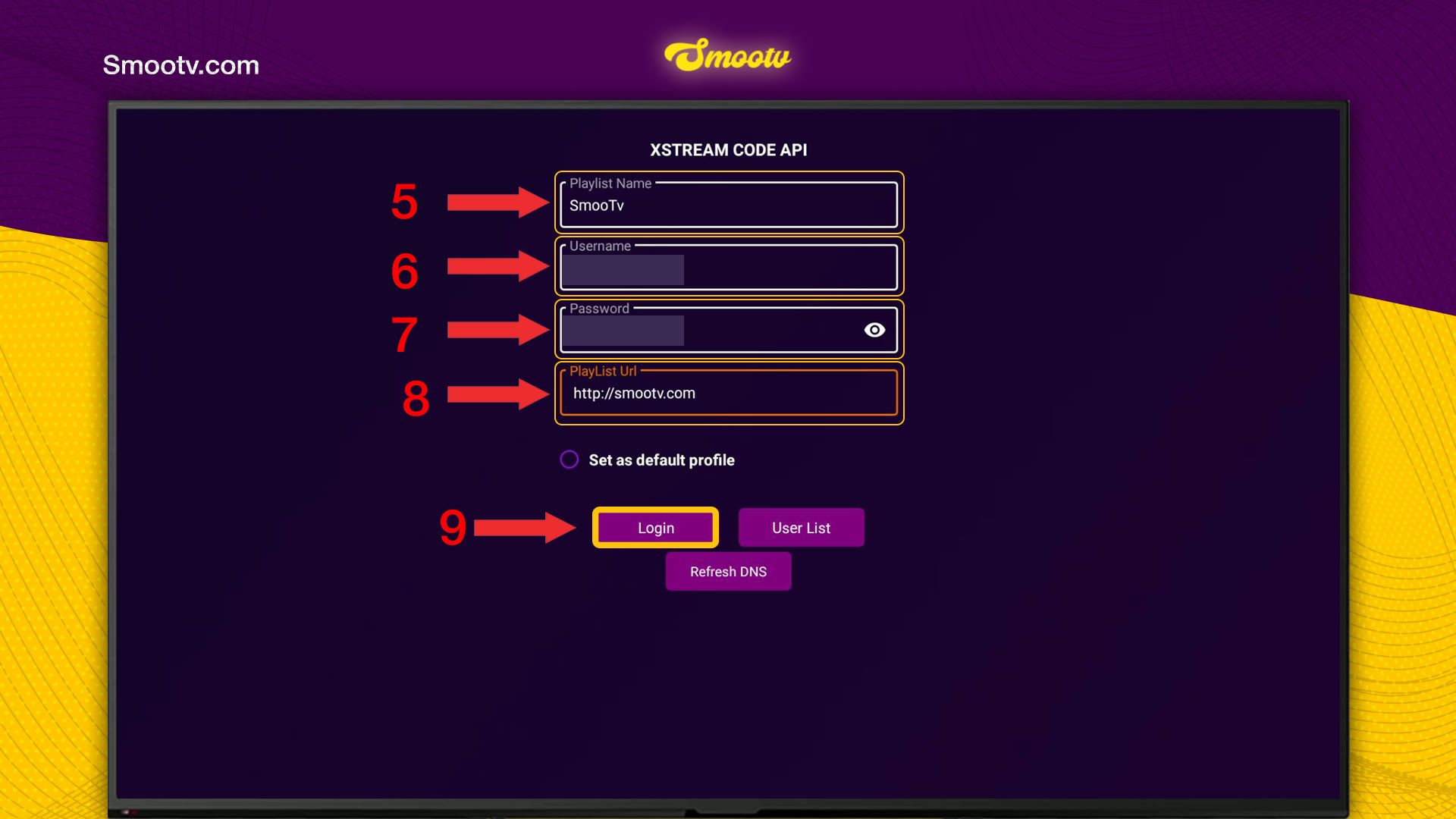
Das Formular trägt den Titel XSTREAM CODE API und hat vier Felder:
- Playlist Name: ein Name für die Liste. Alles ist möglich, zum Beispiel Smootv.
- Username: dein Smootv-Benutzername.
- Password: dein Smootv-Passwort. Das Augensymbol rechts zeigt dir, was du getippt hast, so kannst du es prüfen.
- PlayList Url: die Serveradresse, die du von uns bekommen hast, beginnend mit http://.
- Drück auf Login. Wenn du möchtest, setz vorher den Haken bei Set as default profile.
Tippe Benutzername und Passwort genau so ein, wie du sie von uns bekommen hast, auch die Großbuchstaben, und achte auf den Buchstaben O und die Ziffer 0.
Noch keine Playlist?
Frag uns nach einem kostenlosen 24-Stunden-Test, dann schicken wir dir eine. Kostenlosen Testzugang anfordern
Schritt 4: Playlist auswählen und losschauen
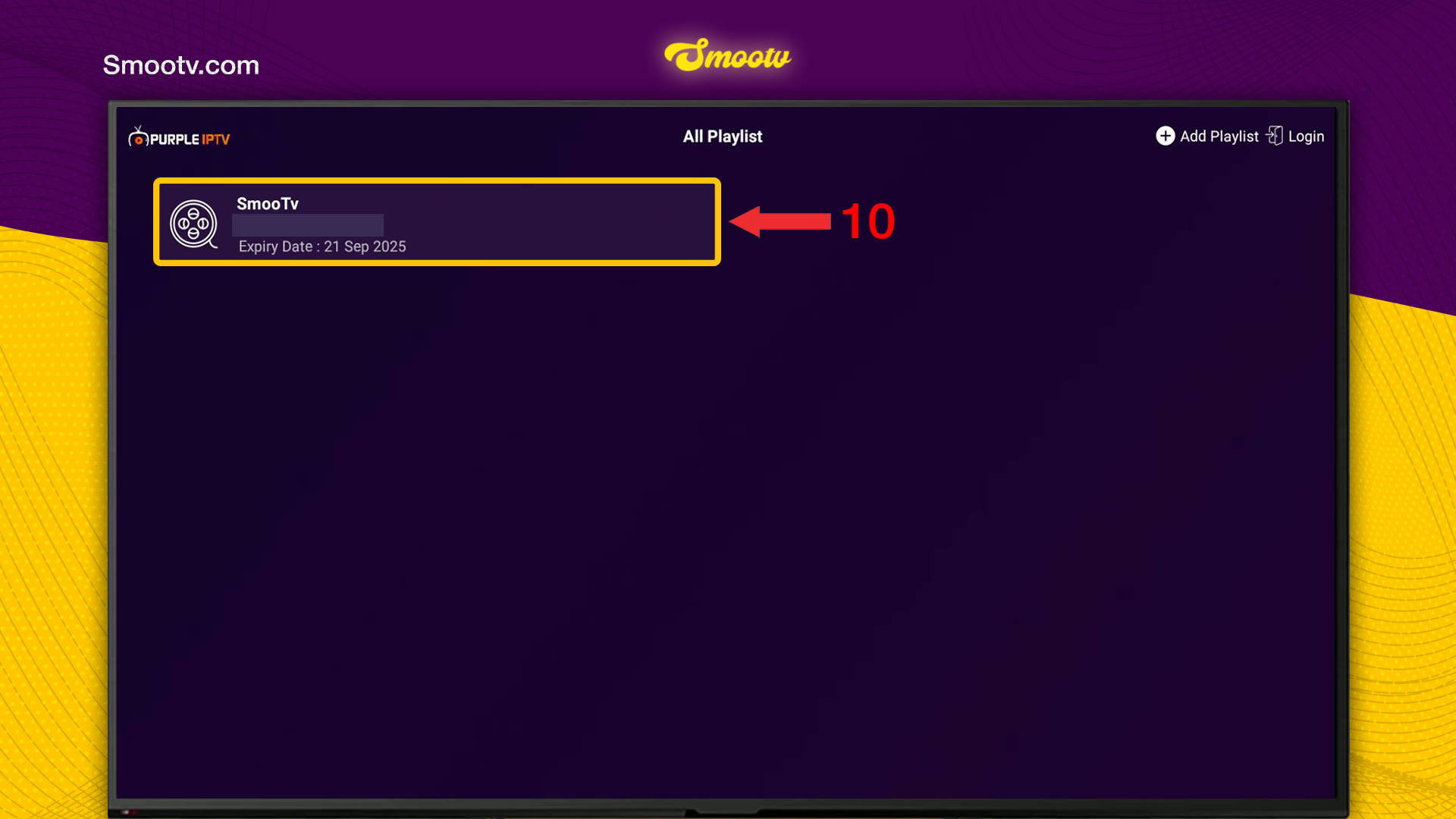
Die App kehrt zu All Playlist zurück, wo deine Liste jetzt unter dem Namen erscheint, den du ihr gegeben hast, zusammen mit ihrem Ablaufdatum. Wähle sie aus. Falls du je mehr als eine Liste hinzufügst, achte darauf, hier die richtige zu nehmen.
Gib der App ein paar Sekunden, während die Playlist lädt. Danach öffnet sich das Hauptmenü mit LIVE TV, TV GUIDE, MOVIES und SERIES in der oberen Reihe und SEARCH, FAVOURITES, RECENTS und SETTINGS drumherum. In der Leiste unten stehen der Name der Playlist und das Datum bei Expire On.

Das war’s. Deine Daten bleiben in der App gespeichert, du machst das also nur einmal.
Wenn etwas nicht klappt
Die Anmeldung schlägt fehl oder die Playlist lädt nicht
In neun von zehn Fällen ist es ein Tippfehler. Nutze das Augensymbol, um das Passwort anzuzeigen, und prüf Benutzername und Passwort Buchstabe für Buchstabe, auch die Großbuchstaben. Achte außerdem darauf, dass davor und danach kein Leerzeichen steht.
Ich weiß nicht, was ich bei PlayList Url eintragen soll
Trag die Serveradresse aus unserer Nachricht ein, beginnend mit http://, und nichts dahinter. Füge hier nicht den langen M3U-Link ein: Dieses Formular will nur die Adresse des Servers.
Ich habe statt Skip eine der Anmeldekacheln gedrückt
Geh einen Bildschirm zurück und drück auf Skip. Diese Anleitung nutzt keine der Anmeldekacheln auf diesem Bildschirm.
Das Bild ruckelt oder friert ein
Nutze ein Netzwerkkabel oder 5-GHz-WLAN. Du brauchst etwa 25 Mbit/s für HD und 50 Mbit/s für 4K. Oft hilft es auch, Router und App neu zu starten.
Fragen zu Purple IPTV
Sind Purple IPTV und Smart Purple dieselbe App?
Diese Anleitung behandelt die App, die auf ihren Bildschirmen den Namen PURPLE IPTV zeigt und sich in ihren Hinweisen Purple Player nennt. Gesucht wird sie auch als Smart Purple. Wenn deine Bildschirme zu den Screenshots hier passen, bist du richtig.
Woher bekomme ich Benutzername, Passwort und Serveradresse?
Von Smootv, nicht von Purple IPTV. Sie stehen in der Nachricht, die du von uns bekommen hast, als dein Test oder Abo begann. Die App weist darauf hin, dass sie keine Playlists oder Abos verkauft.
Brauche ich ein Purple-Konto oder eine Geräteaktivierung?
Nicht für den Weg in dieser Anleitung. Wir haben auf dem Anmeldebildschirm Skip gedrückt und die Smootv-Playlist direkt hinzugefügt, ohne Activate Device oder eine andere Anmeldekachel zu nutzen.
Kann ich statt Xtream Codes einen M3U-Link nutzen?
In Schritt 2 zeigt die App auch eine Option, deren Beschriftung mit Load Playlist From beginnt. Sie wird in dieser Anleitung nicht behandelt. Wir nutzen den Xtream-Weg, weil sich drei kurze Angaben am Fernseher leichter tippen lassen als ein langer Link.
Was bedeutet das Ablaufdatum in der App?
Die App zeigt es bei deiner Playlist auf dem Bildschirm All Playlist und noch einmal als Expire On unten im Hauptmenü. Wenn du Smootv verlängerst und deine Daten gleich bleiben, musst du sie nicht neu eingeben.
Kommst du nicht weiter?
Schreib uns per WhatsApp oder Telegram, dann richten wir es Schritt für Schritt mit dir ein.


