
Öffne VLC, klick auf Media und wähle Open Network Stream, oder drück Strg + N. Füge deinen M3U-Link von Smootv ins Feld für die Netzwerk-URL ein und klick auf Play. Öffne danach View und wähle Playlist, oder drück Strg + L, um alle deine Sender zu sehen. Mit einem Doppelklick auf einen Sender schaust du ihn.
Was du brauchst
- VLC media player, installiert auf deinem Computer
- Deinen M3U-Link von Smootv (er steht in der Nachricht, die du mit deinem Test oder Abo von uns bekommen hast)
- Eine funktionierende Internetverbindung
Gut zu wissen
Die Screenshots in dieser Anleitung zeigen VLC unter Windows mit englischen Menüs. Läuft dein VLC in einer anderen Sprache, sitzen die Menüs an derselben Stelle, und die Tastenkürzel sind dieselben.
Schritt 1: Open Network Stream öffnen
Starte VLC und klick in der Menüleiste auf Media. Wähle Open Network Stream. Das Tastenkürzel Strg + N öffnet dasselbe Fenster.

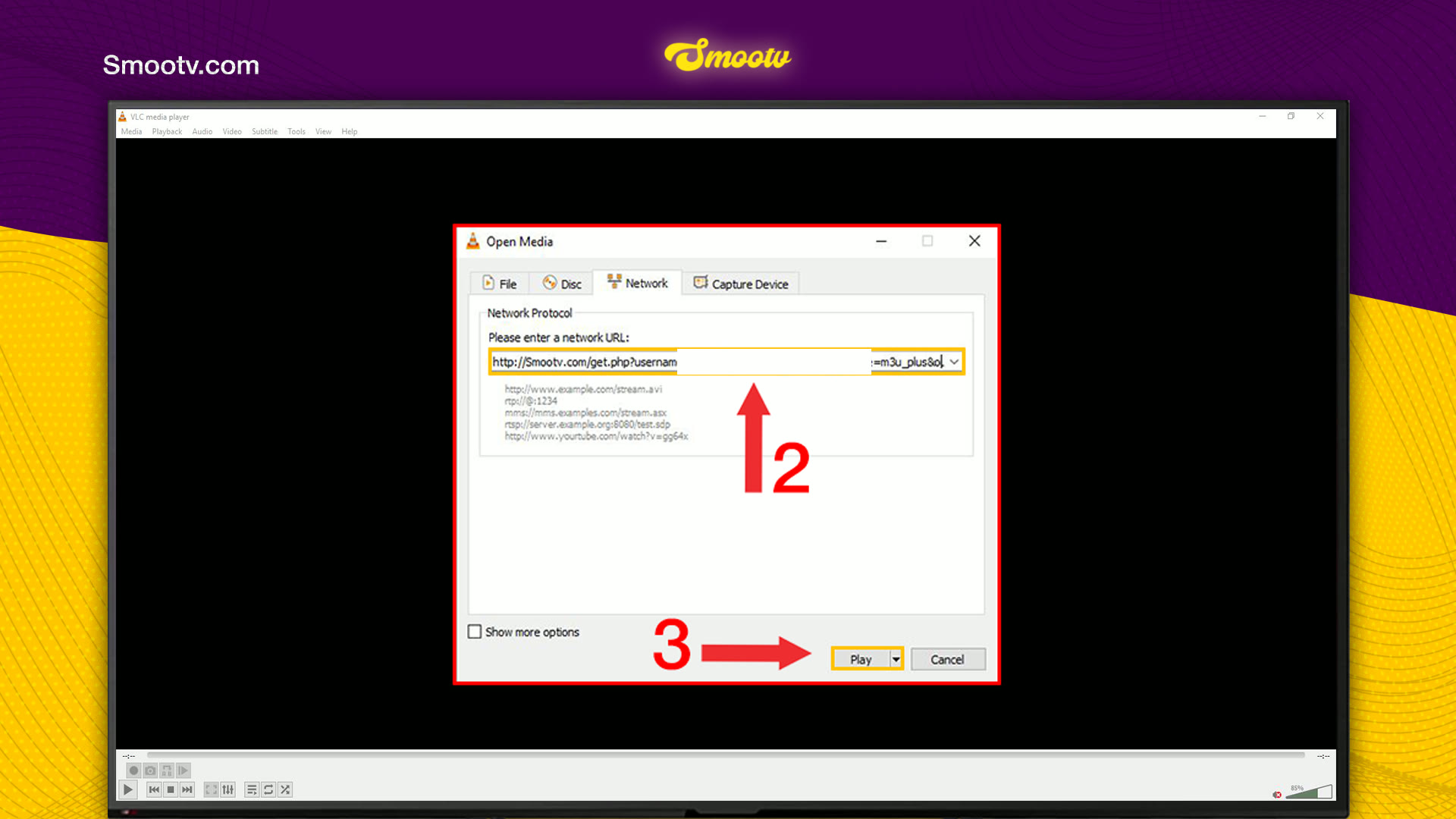
Schritt 2: M3U-Link einfügen und auf Play klicken
Das Fenster Open Media öffnet sich im Reiter Network. Füge deinen M3U-Link von Smootv ins Feld unter Please enter a network URL ein und klick auf Play.
Hast du statt eines Links eine M3U-Datei bekommen? Dann nutze Media und Open File und wähle die Datei aus.
Noch keine Playlist?
Frag uns nach einem kostenlosen 24-Stunden-Test, dann schicken wir dir eine. Kostenlosen Testzugang anfordern
Schritt 3: Playlist öffnen und Sender wählen
VLC spielt sofort den ersten Sender ab. Um die ganze Liste zu sehen, klick auf View und wähle Playlist, oder drück Strg + L. Deine Sender und Gruppen erscheinen in der Playlist.
- Mit einem Doppelklick auf einen Sender schaust du ihn.
- Drück Strg + F, um die Liste nach Namen zu durchsuchen.
- Drück noch einmal Strg + L, um zum Bild zurückzukehren.

Das war’s. VLC ist ein schneller Weg, dein Abo am Computer zu nutzen, ohne etwas anderes zu installieren.
Wenn etwas nicht klappt
VLC meldet, dass der Link nicht geöffnet werden kann
Der Link ist fast immer unvollständig. Kopiere ihn noch einmal aus unserer Nachricht, von http:// bis zum allerletzten Zeichen, und füge ihn ohne Leerzeichen davor oder danach ein. Klappt es trotzdem nicht, schreib uns, dann prüfen wir dein Konto.
Es läuft nur ein Sender und du siehst keine Liste
Das ist normal. VLC spielt den ersten Eintrag ab und blendet den Rest aus. Drück Strg + L, um die Playlist zu öffnen.
Es dauert lange, bis die Liste erscheint
Ein M3U-Link enthält alle Sender, Filme und Serien in einer Liste, VLC braucht also einen Moment, um sie einzulesen. Warte, bis die Playlist gefüllt ist, bevor du klickst.
Das Bild ruckelt oder friert ein
Nutze ein Netzwerkkabel oder 5-GHz-WLAN. Du brauchst etwa 25 Mbit/s für HD und 50 Mbit/s für 4K. Oft hilft es auch, Router und App neu zu starten.
Fragen zu VLC und IPTV
Kann VLC IPTV abspielen?
Ja. VLC öffnet M3U-Links und M3U-Dateien. Füge den Link unter Media, Open Network Stream ein, und VLC lädt die Sender in seine Playlist.
Sind in VLC Sender enthalten?
Nein. VLC ist ein Mediaplayer. Die Sender, Filme und Serien kommen aus deinem M3U-Link von Smootv.
Wo ist die Senderliste in VLC?
Unter View, Playlist. Das Tastenkürzel ist Strg + L, und mit demselben Kürzel kommst du zurück zum Bild.
Wie finde ich schnell einen Sender?
Öffne die Playlist und drück Strg + F, oder tippe den Namen ins Suchfeld oben rechts in der Playlist.
Ich habe nur Xtream-Codes-Daten. Kann ich sie in VLC nutzen?
VLC hat keinen Anmeldebildschirm für Xtream Codes, es braucht einen M3U-Link oder eine M3U-Datei. Schreib uns, dann schicken wir dir den M3U-Link zu deinem Konto.
Kommst du nicht weiter?
Schreib uns per WhatsApp oder Telegram, dann richten wir es Schritt für Schritt mit dir ein.


