
Öffne IBO Player Pro und wähle das Kontosymbol oben auf dem Startbildschirm. Notiere die Mac Address und den Device Key. Logge dich am Handy oder Computer mit diesen beiden Codes auf der Website von IBO Player Pro ein, klick auf Add Playlist, gib der Playlist einen Namen, füge deinen M3U-Link von Smootv ein und klick auf Submit. Drück danach in der App auf das Neuladen-Symbol oder starte sie neu, dann laden deine Sender, Filme und Serien.
IBO Player Pro über Smootv aktivieren
IBO Player Pro ist 7 Tage gratis. Danach braucht die App eine einmalige Aktivierung pro Gerät; wir übernehmen sie für 13 €, gültig für die Lebensdauer deines Geräts, und bei einem 12-Monats-Abo ist die Aktivierung gratis. Keine Website, kein Datei-Upload: Schick uns den Code, den die App zeigt, und wir erledigen den Rest.
Was du brauchst
- Die IBO-Player-Pro-App, installiert auf deinem Fernseher oder Gerät
- Deinen M3U-Link von Smootv (er steht in der Nachricht, die du mit deinem Test oder Abo von uns bekommen hast)
- Ein Handy oder Computer, um die Website von IBO Player Pro zu öffnen
Gut zu wissen
IBO Player Pro ist nur ein Player. Sender sind nicht dabei, und die Entwickler sind ein anderes Unternehmen als Smootv. Die App startet mit einer kostenlosen Testphase; wenn sie endet, musst du die App auf der Website der Entwickler aktivieren. Diese Zahlung hat nichts mit deinem Smootv-Abo zu tun.
Schritt 1: Mac Address und Device Key finden
Öffne IBO Player Pro auf deinem Fernseher. Wähle auf dem Startbildschirm das Kontosymbol oben rechts. Dasselbe Fenster erreichst du über Settings unter Account Info.

Im Fenster Account stehen deine Mac Address und dein Device Key. Schreib beide auf oder mach ein Foto. Im selben Fenster siehst du, ob die App noch in der kostenlosen Testphase ist und wann diese endet.

Schritt 2: Auf der Website von IBO Player Pro einloggen
Öffne am Handy oder Computer die Playlist-Seite von IBO Player Pro: iboproapp.com/manage-playlists
- Tippe deine Mac Address ins erste Feld, genau so, wie die App sie anzeigt.
- Tippe deinen Device Key ins zweite Feld.
- Klick auf Login.

Schritt 3: Deine Smootv-Playlist hinzufügen
Nach dem Login landest du auf Your playlists, rechts steht deine Mac Address. Klick auf Add Playlist.

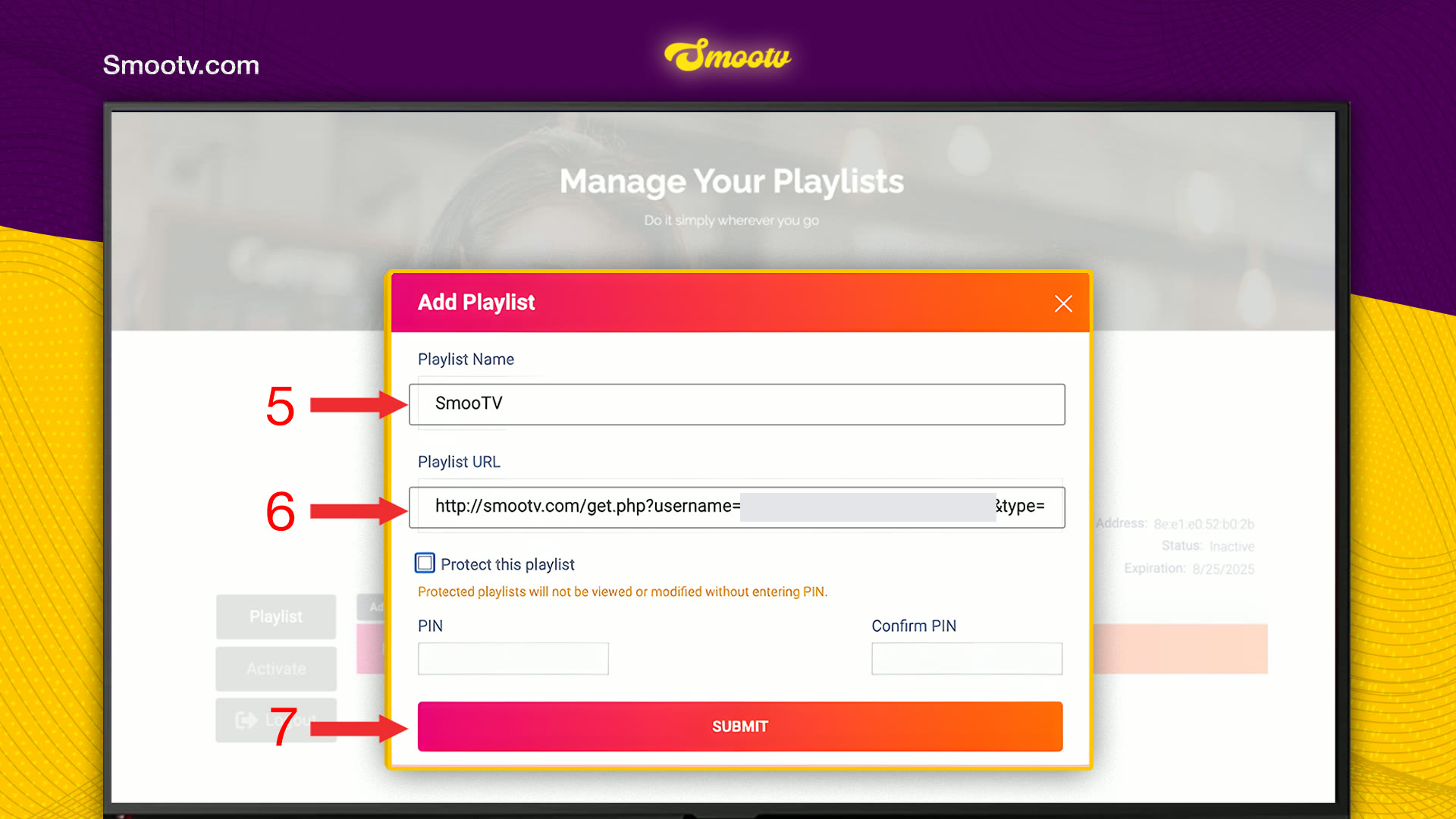
- Tippe bei Playlist Name einen beliebigen Namen ein, zum Beispiel Smootv.
- Füge bei Playlist URL deinen M3U-Link von Smootv ein.
- Klick auf Submit.
Protect this playlist kannst du deaktiviert lassen. Wenn du es aktivierst und eine PIN festlegst, kann niemand die Playlist ohne diese PIN ansehen oder ändern. Bewahre sie also gut auf.
Noch keine Playlist?
Frag uns nach einem kostenlosen 24-Stunden-Test, dann schicken wir dir eine. Kostenlosen Testzugang anfordern
Schritt 4: App neu laden und losschauen
Geh zurück zum Fernseher und drück auf das Neuladen-Symbol oben auf dem Startbildschirm, neben dem Kontosymbol. Ein Neustart der App geht auch. Warte ein paar Sekunden, während die Playlist lädt. Danach sind Live, Movies und Series mit deinen Smootv-Inhalten gefüllt.
Das war’s. Die Playlist bleibt mit diesem Gerät verknüpft, du machst das also nur einmal.
Wenn etwas nicht klappt
Die Website nimmt deinen Login nicht an
Prüf die Mac Address Zeichen für Zeichen, auch die Doppelpunkte, und tippe den Device Key genau so ein, wie das Fenster Account ihn anzeigt. Der Buchstabe O und die Ziffer 0 werden leicht verwechselt.
Die App zeigt weiterhin die Demo-Inhalte
Drück auf das Neuladen-Symbol oder starte die App neu. Ändert sich nichts, logge dich noch einmal auf der Website ein und prüf, ob die Playlist in der Liste steht und der M3U-Link vollständig eingefügt wurde.
Die kostenlose Testphase der App ist abgelaufen
Logge dich auf der Website von IBO Player Pro ein und öffne Activate. Die Aktivierung verkaufen die Entwickler der App, Fragen zur Zahlung gehen also an deren Support. Deine Smootv-Playlist bleibt erhalten.
Das Bild ruckelt oder friert ein
Nutze ein Netzwerkkabel oder 5-GHz-WLAN. Du brauchst etwa 25 Mbit/s für HD und 50 Mbit/s für 4K. Oft hilft es auch, Router und App neu zu starten.
Fragen zu IBO Player Pro
Ist IBO Player Pro kostenlos?
Die App startet mit einer kostenlosen Testphase. Im Fenster Account siehst du den Kontostatus und das Datum, an dem die Testphase endet. Danach verlangen die Entwickler der App eine kostenpflichtige Aktivierung auf ihrer Website.
Wo finde ich den Device Key?
Im Fenster Account der App. Öffne es über das Kontosymbol oben auf dem Startbildschirm oder geh zu Settings und wähle Account Info. Der Device Key steht in der Zeile unter der Mac Address.
Sind in der App Sender enthalten?
Nein. Eine frische Installation zeigt nur Demo-Inhalte. Sender, Filme und Serien kommen aus deiner Smootv-Playlist.
Wofür ist die PIN im Fenster Add Playlist?
Sie gehört zur Option Protect this playlist. Eine geschützte Playlist lässt sich ohne die PIN weder ansehen noch ändern. Das ist optional, die Playlist funktioniert ohne PIN genauso.
Kann ich statt eines M3U-Links meine Xtream-Codes-Daten nutzen?
Ja. Neben Add Playlist gibt es den Button Add XC Playlist für Xtream-Codes-Daten. Beide Wege laden dieselben Smootv-Inhalte, nimm also den, der dir leichter fällt.
Ich habe zwei Geräte. Füge ich die Playlist zweimal hinzu?
Ja. Jedes Gerät hat eine eigene Mac Address und einen eigenen Device Key, du loggst dich also pro Gerät einmal ein und fügst die Playlist hinzu.
Kommst du nicht weiter?
Schreib uns per WhatsApp oder Telegram, dann richten wir es Schritt für Schritt mit dir ein.


